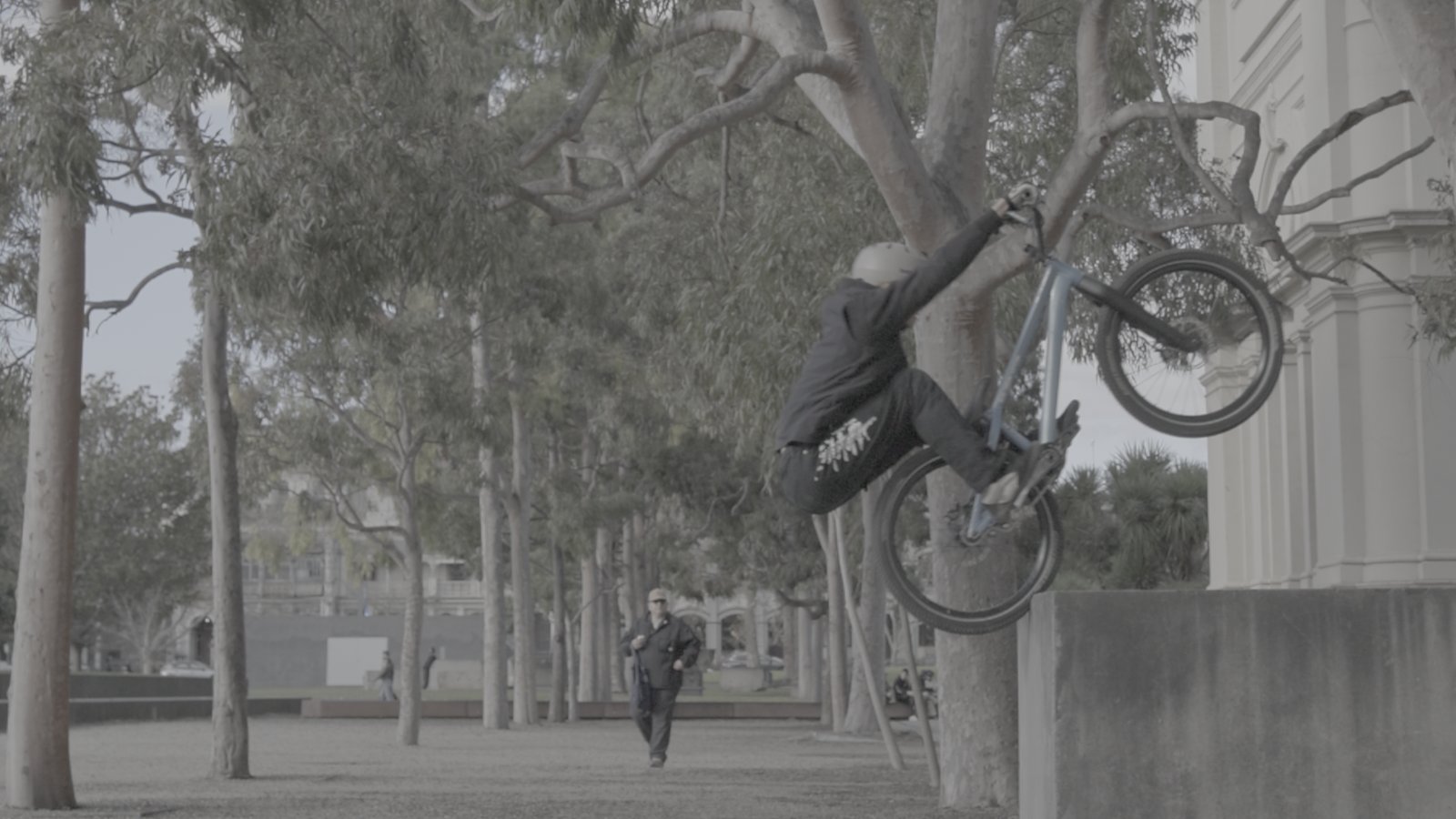
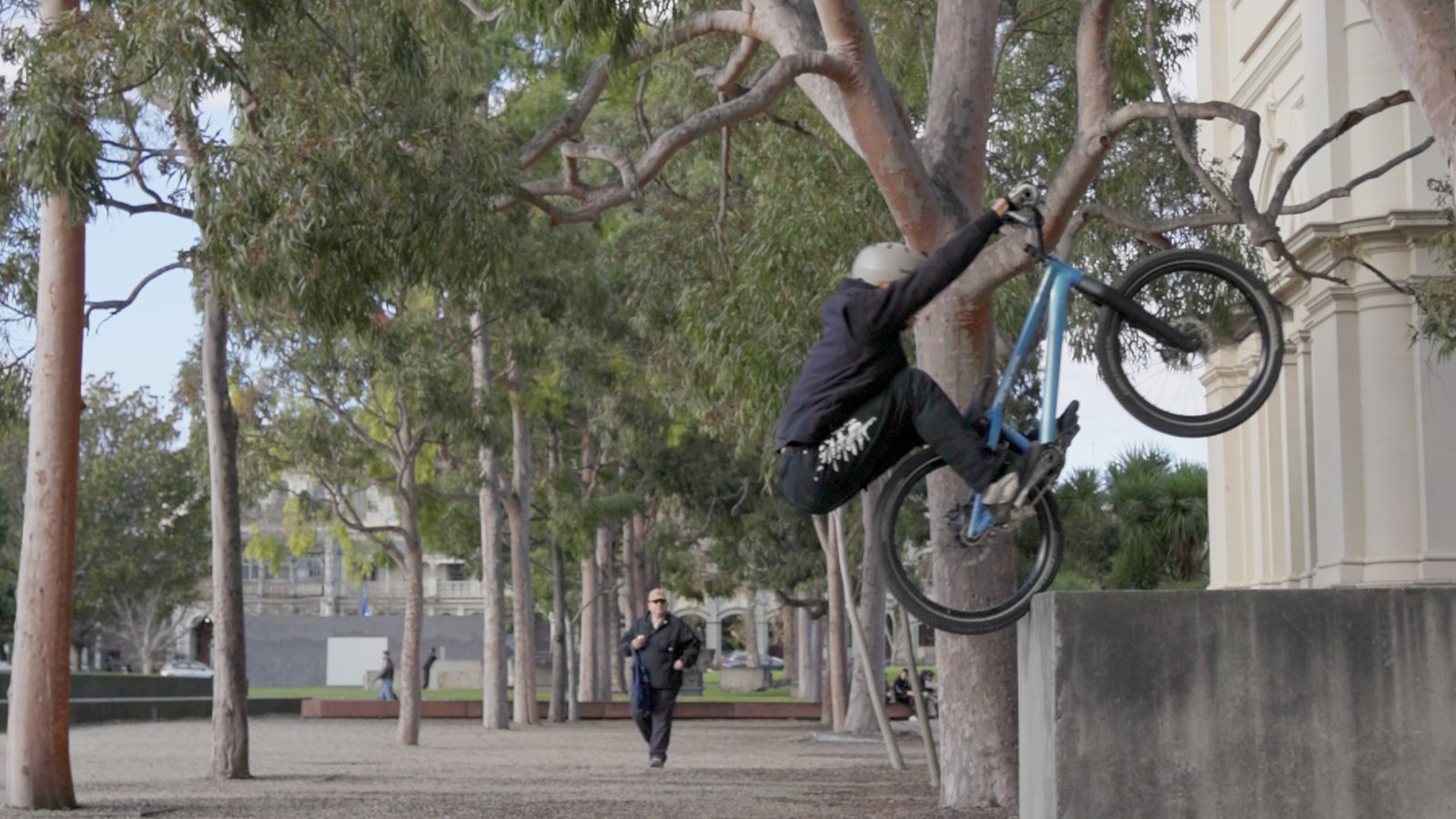
BEFORE / AFTER
CST(カラースペース変換)で、Log素材を普通の色に戻す
日本語版では「カラースペース変換」という名前です。ノードにのせて、カメラのLogの種類を選ぶだけ。
ひとことで言うと
CST(Color Space Transform)は、日本語版のDaVinci Resolveでは「カラースペース変換」と表示されます。カメラごとに違う「色の範囲(カラースペース)」と「明るさのカーブ(ガンマ)」を、普段見ている規格(Rec.709)に変換するエフェクトです。Canon LogやS-Logで撮った白っぽい映像を、普通の見た目に戻すときに使います。
LUTとの違い
| カラースペース変換(CST) | LUT | |
|---|---|---|
| 変換のしかた | 数式で変換するので劣化しにくい | 決まった表で変換する。範囲外の色が切れることがある |
| 設定 | カメラと出力先を選ぶだけ | LUTファイルごとに固定 |
| 向いている用途 | Log素材を正しく戻す土台 | 雰囲気(ルック)を付ける |
使い方
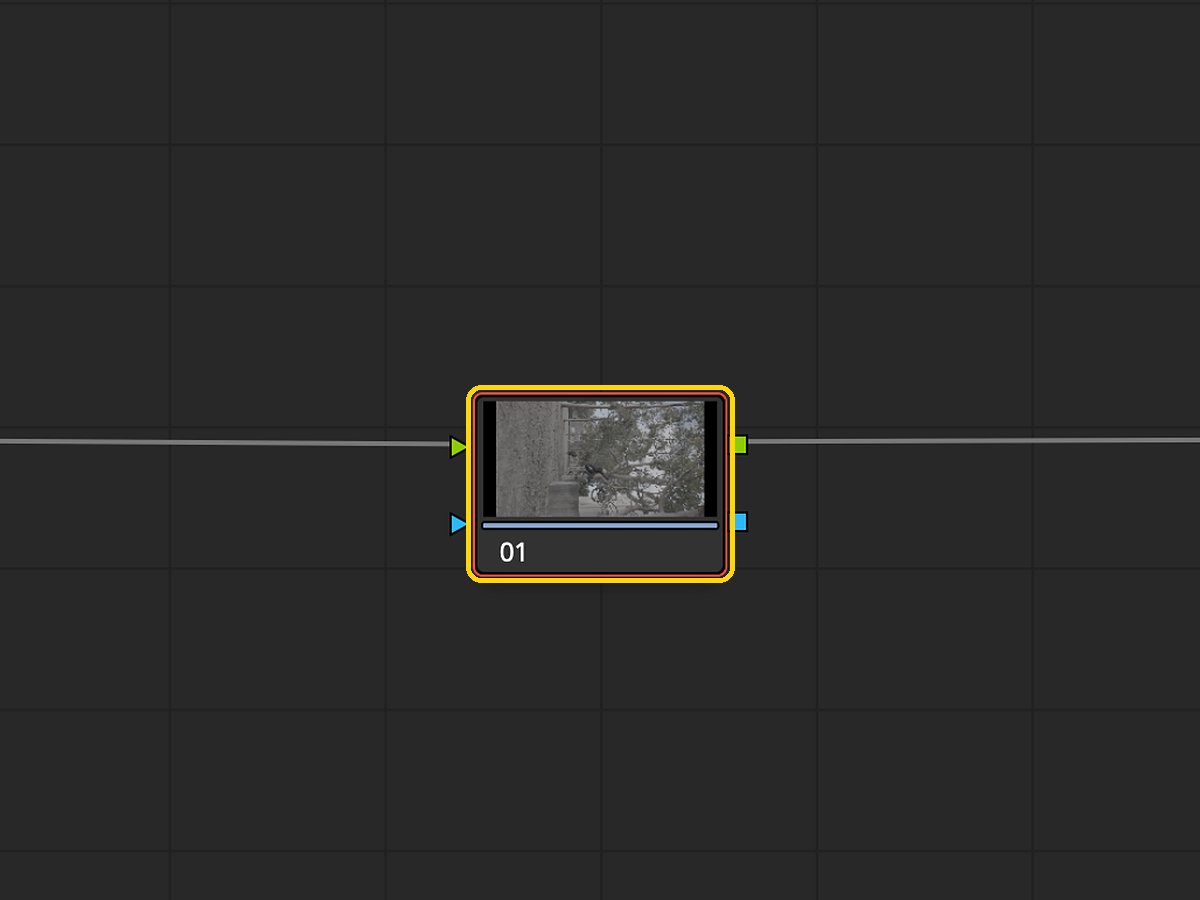
ノードを選ぶ
カラーページを開いて、変換したいクリップのノードを選びます。ノードが1つだけでもOKです。
カラースペース変換を探す
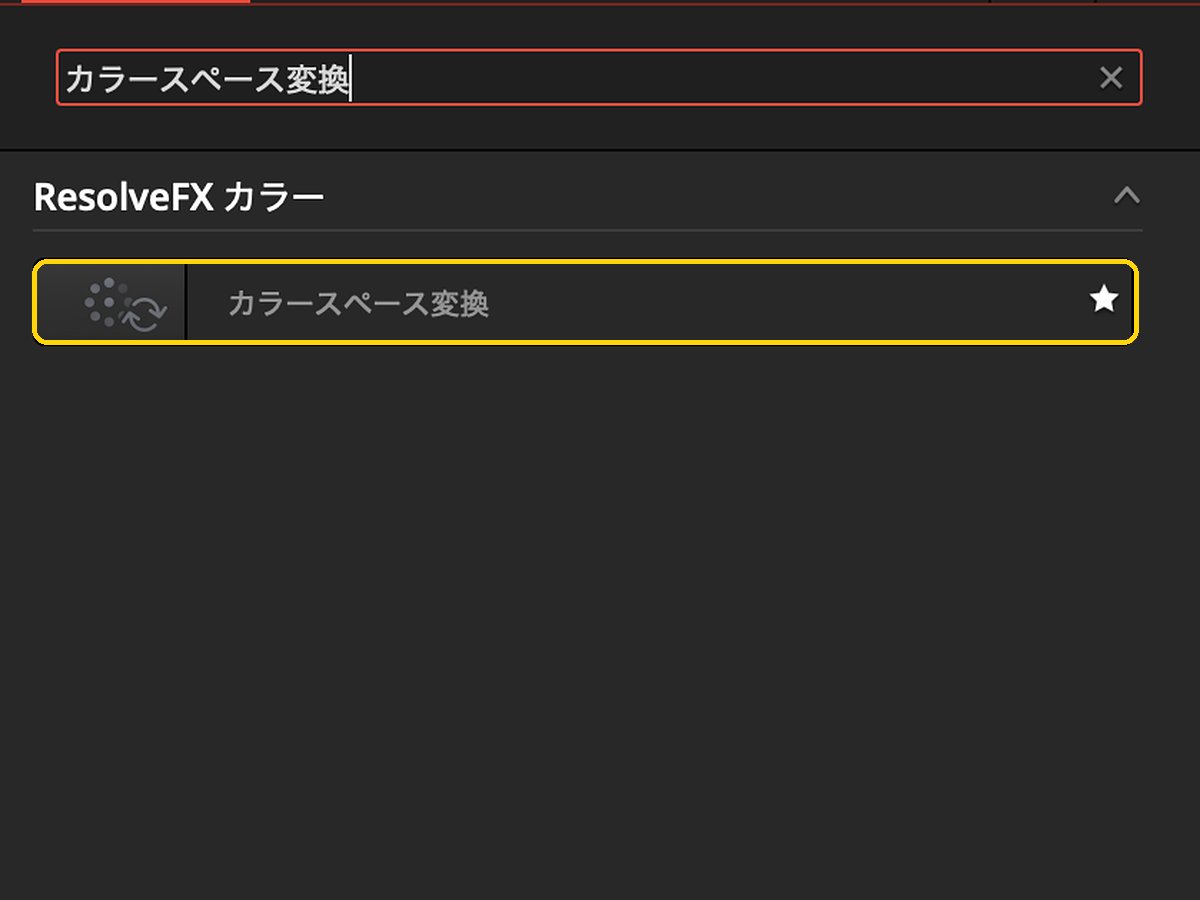
右上の「エフェクト」を開き、検索欄に「カラースペース変換」と入れます。出てきたエフェクトをノードにドラッグします。
入力と出力を選ぶ
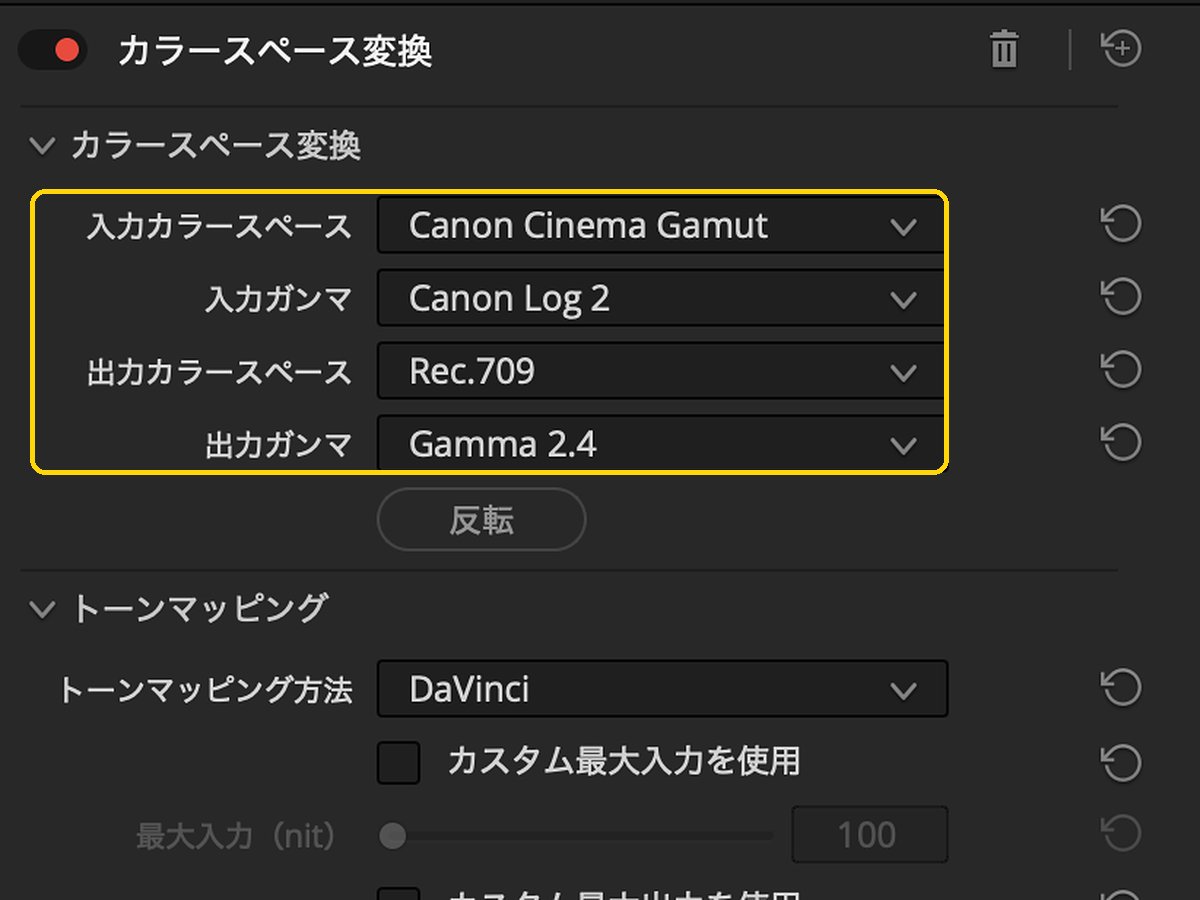
入力をカメラの設定に合わせます。Canon Log 2なら「Canon Cinema Gamut」「Canon Log 2」です。出力は「Rec.709」「Gamma 2.4」にします。
カメラ別の入力設定
| カメラ(撮影設定) | 入力カラースペース | 入力ガンマ |
|---|---|---|
| Canon(Canon Log 2) | Canon Cinema Gamut | Canon Log 2 |
| Canon(Canon Log 3) | Canon Cinema Gamut | Canon Log 3 |
| Sony(S-Log3) | Sony S-Gamut3.Cine | Sony S-Log3 |
| Panasonic(V-Log) | Panasonic V-Gamut | Panasonic V-Log |
解決
Log素材が正しい色の土台に戻り、その後のカラー調整やLUTがきれいに乗るようになります。
応用
明るい部分が白飛びするときは
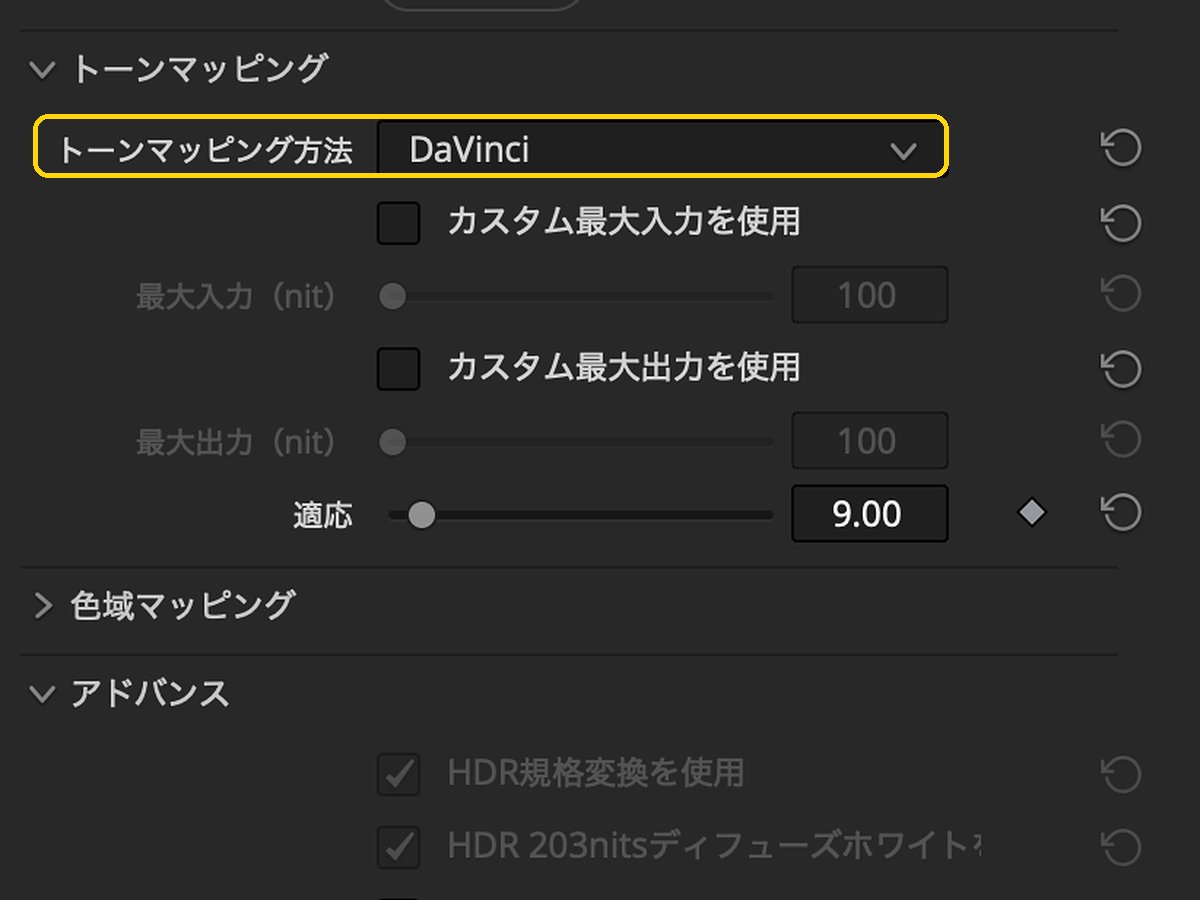
「トーンマッピング方法」を「DaVinci」にすると、空などの明るい部分が自然に収まります。