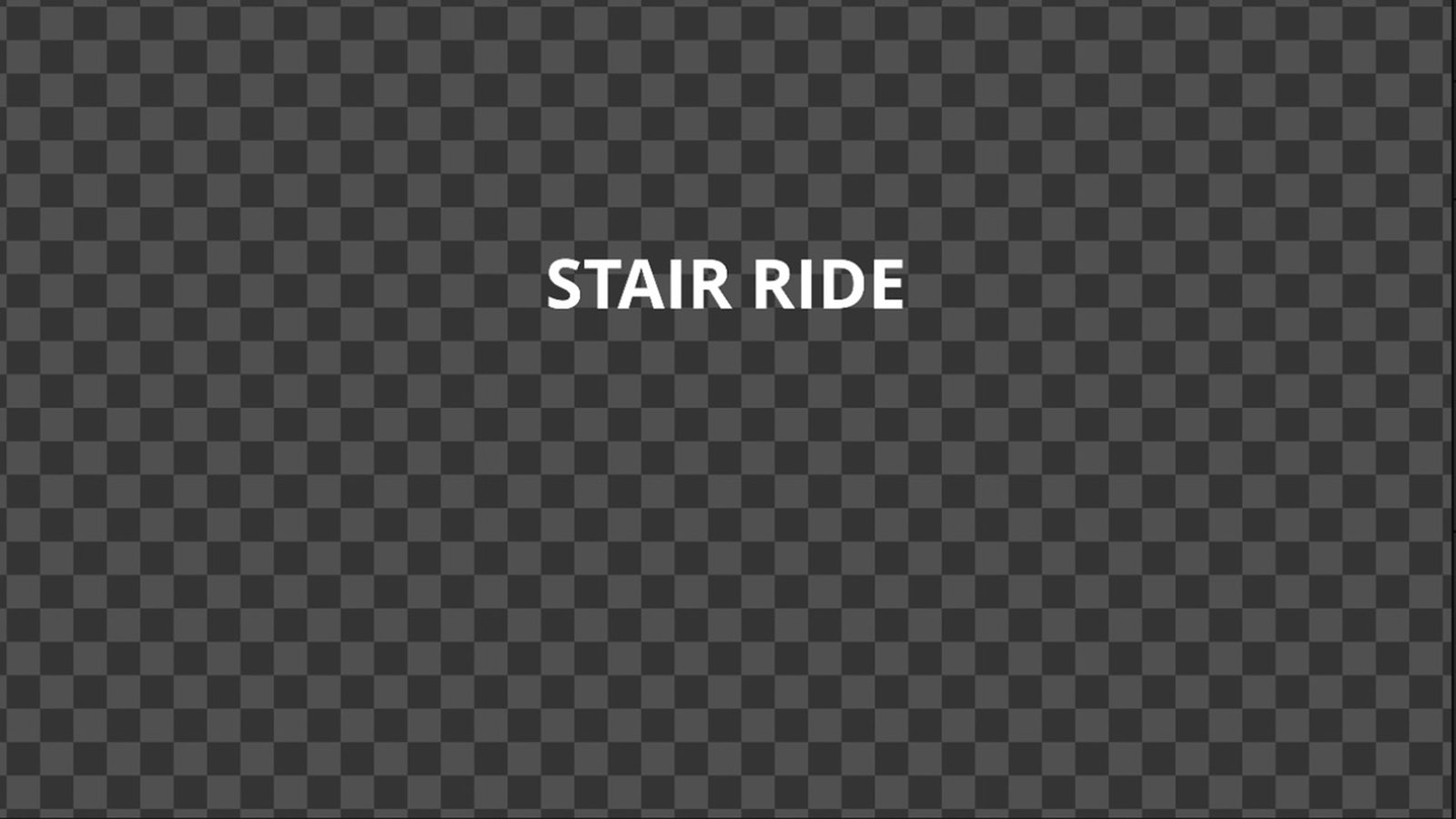
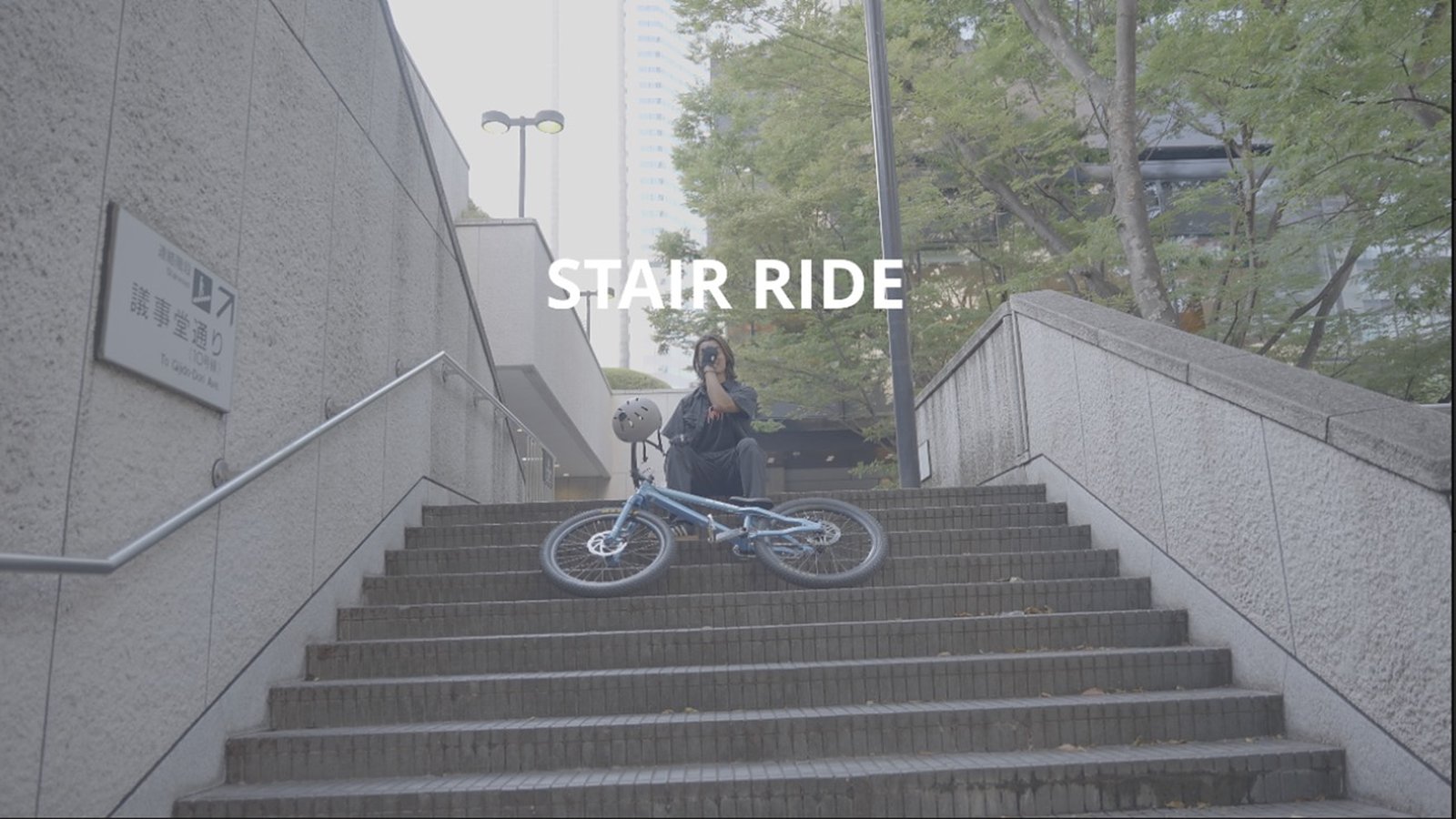
BEFORE / AFTER
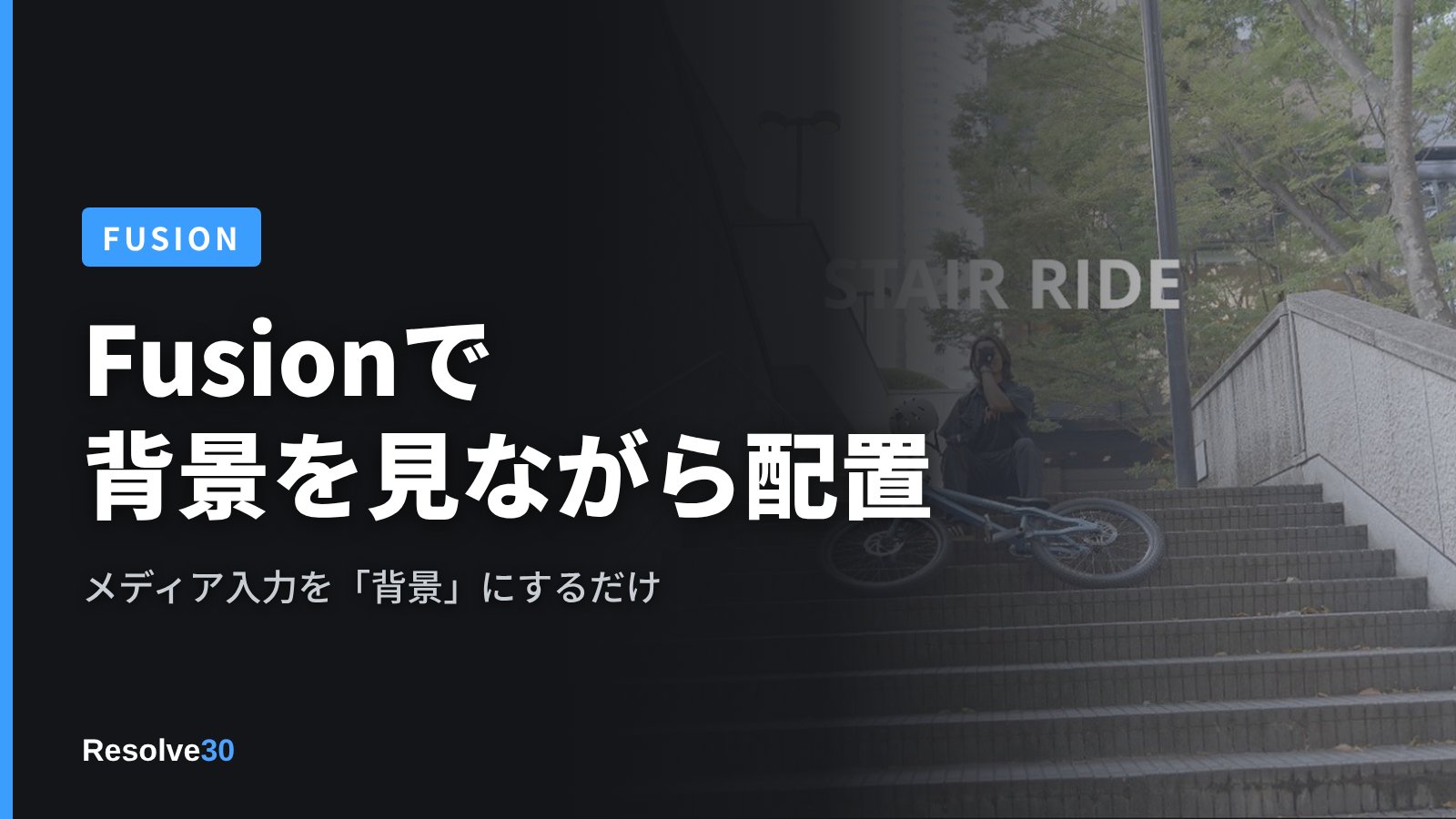
Fusionで下の映像を見ながら位置を合わせる
最初に「メディア入力」を追加して、メディアソースを「背景」にするだけ。Fusionの画面に、下のトラックの映像が映ります。
手順
エディットページで映像の上(V2)に置いた Fusionコンポジションを、Fusionページで開いたところから始めます。そのままだと下の映像は映らず、チェック柄(透明)の上で位置を決めることになります。
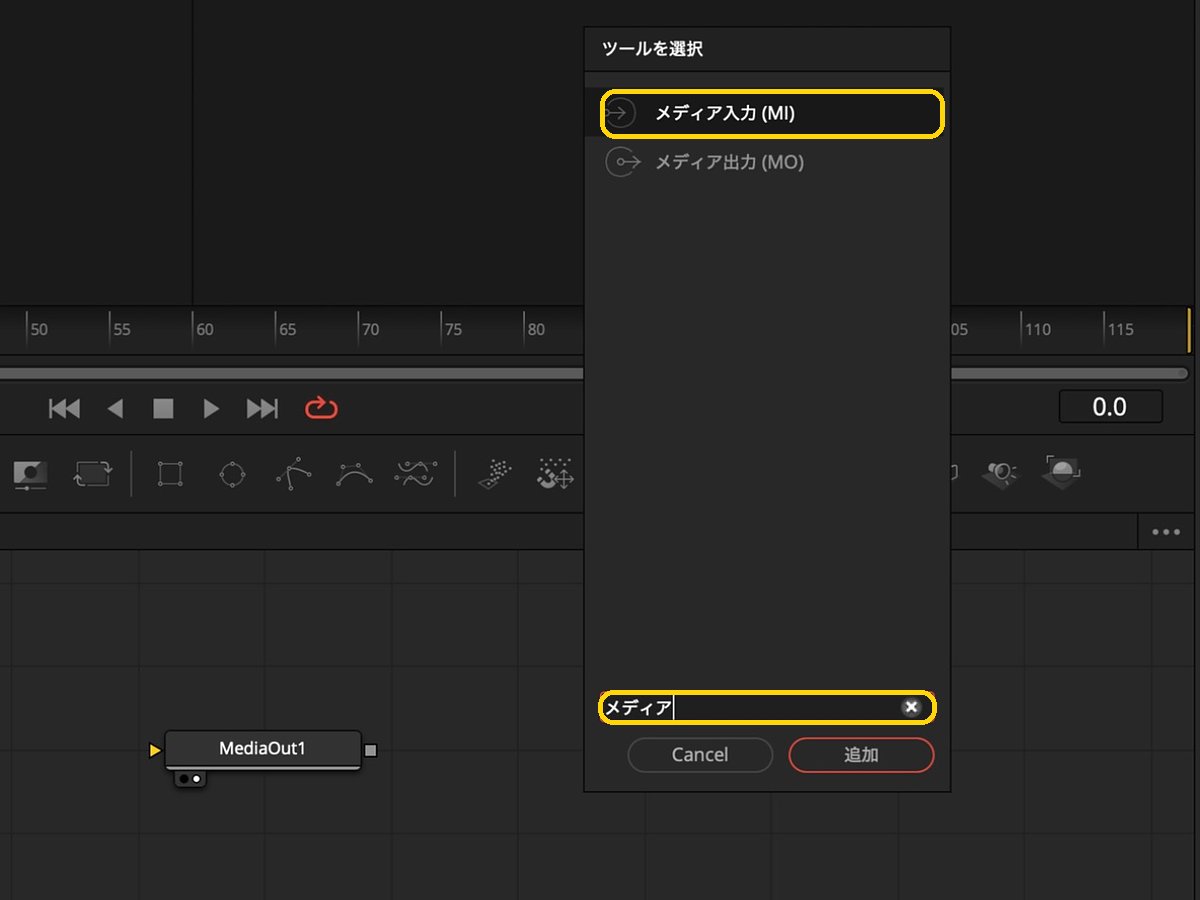
メディア入力を追加
ノードエディターの何もないところをクリックして、Shift+スペースを押します。「ツールを選択」の検索欄に「メディア」と入れて、「メディア入力 (MI)」を追加します。日本語版では「MediaIn」と入れても出てきません。
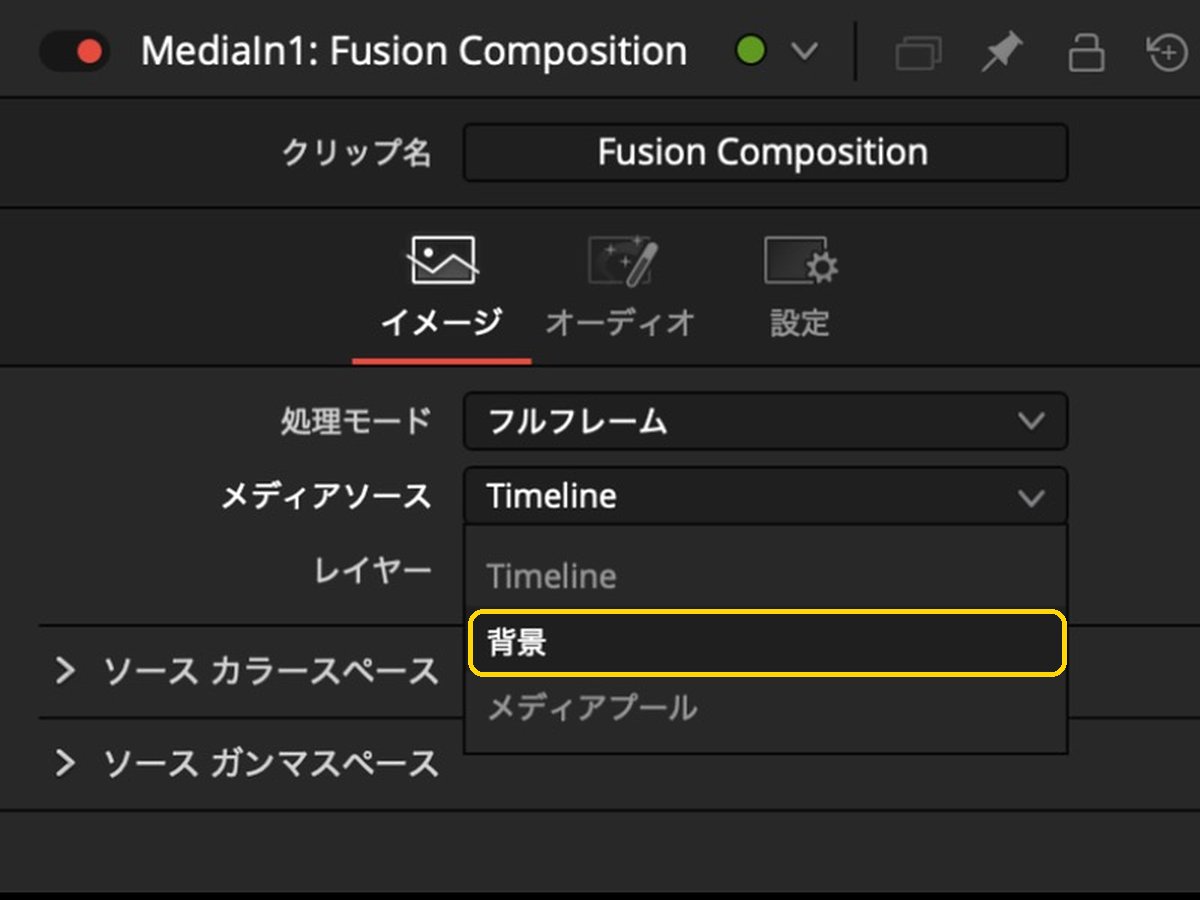
メディアソースを「背景」にする
追加したノードを選んで、インスペクタの「イメージ」タブにある「メディアソース」を「Timeline」から「背景」に変えます。ノードの名前が「Background」に変わります。
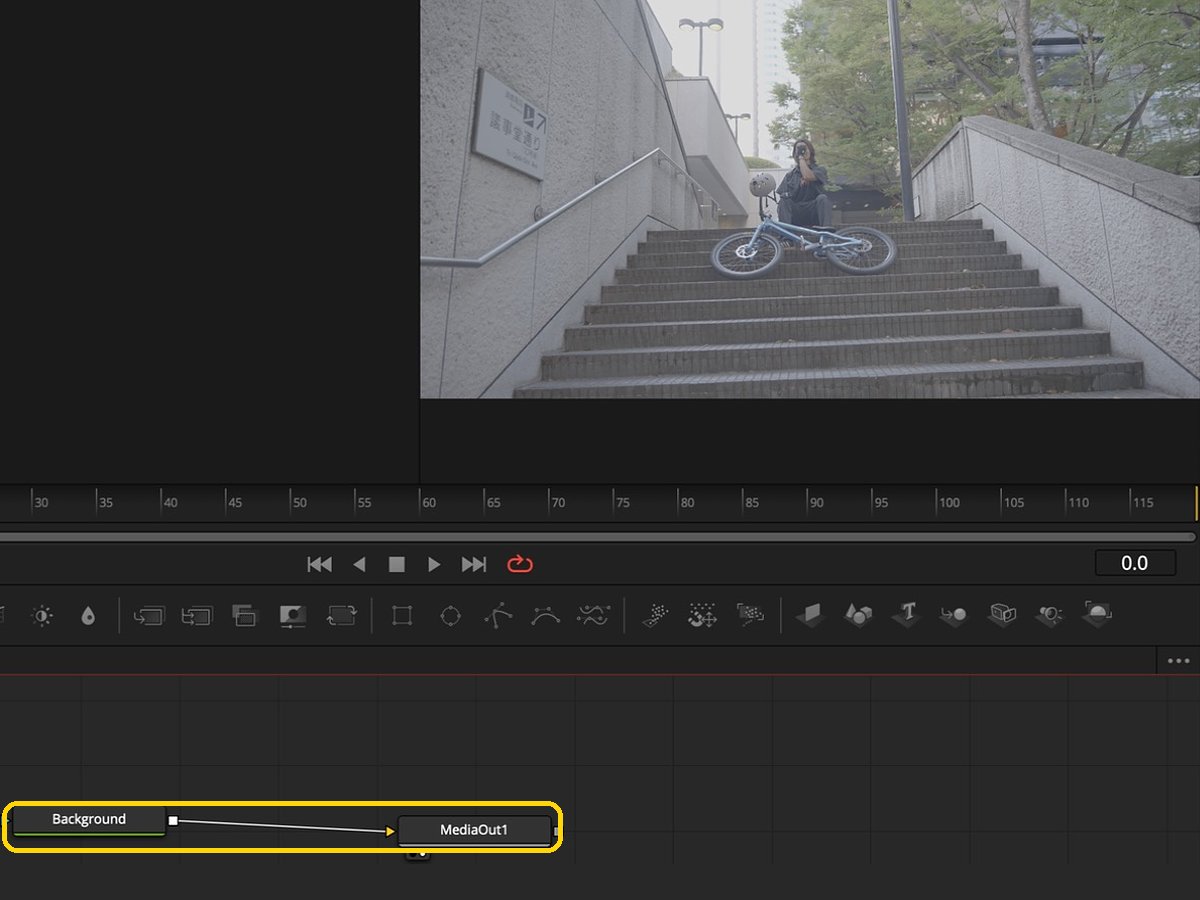
MediaOut1 につなぐ
Background ノードの右の四角を、MediaOut1 の左の三角までドラッグしてつなぎます。ビューアに下のトラックの映像が映ります。
その上に文字や図形を作る
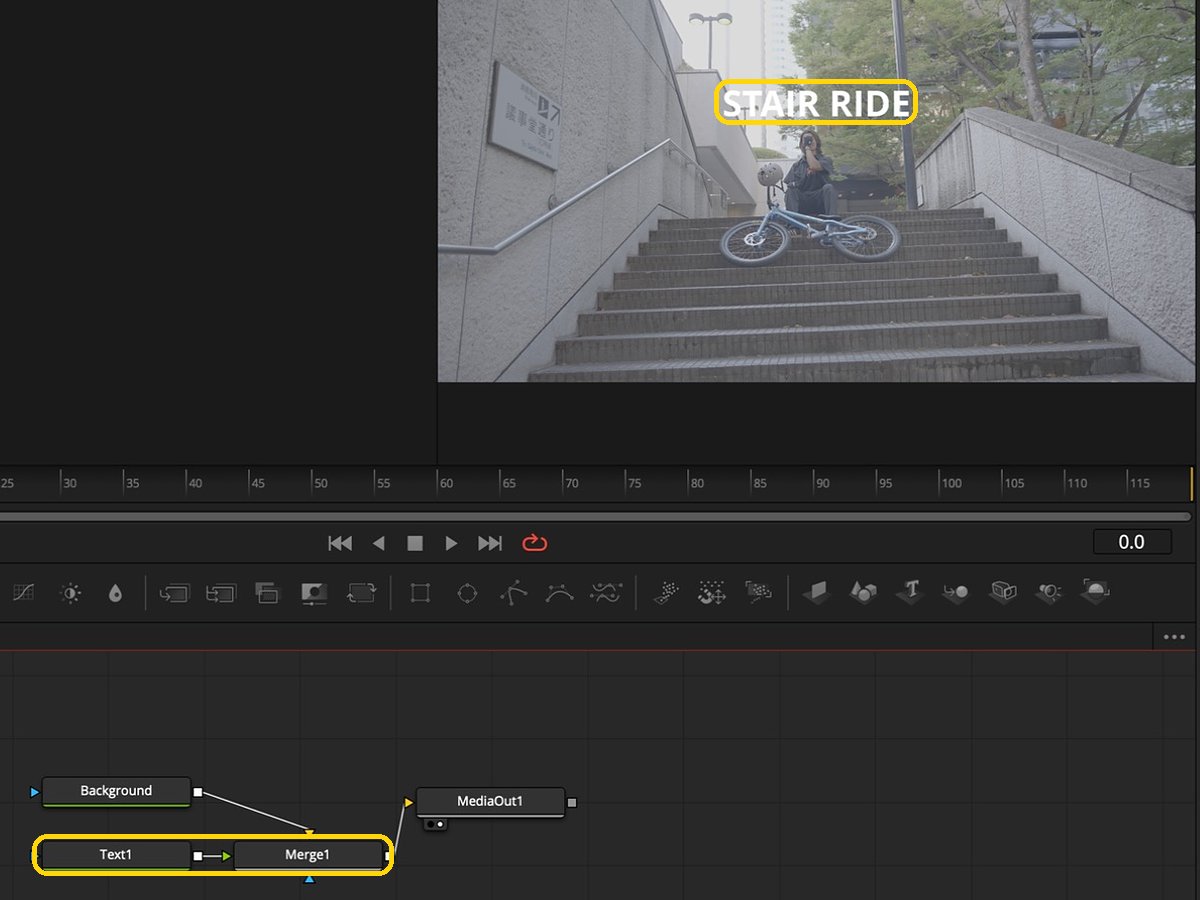
Background ノードを選んだまま、ツールバーの Text+ などを押すと、Merge(マージ)が自動でできて映像の上に重なります。あとはビューアで文字をドラッグして、映像に合わせて位置を決めます。
Background ノードは、つないだままでOK
位置を決めたあとも、そのままで大丈夫です。エディットページの見た目は変わらず、あとからカラーページで下の映像の色を変えても、Fusion側の背景も同じ色になります。逆に ⌘P(パススルー)で無効にすると、Merge の土台がなくなって文字まで映らなくなるので注意してください。
解決
下の映像を見ながら、文字や図形を狙った場所にぴったり置けるようになります。
応用
四角い枠や図形を入れたいとき
Fusionコンポジションで四角を作る方法は別の記事にまとめています。最初にこの「背景」をつないでおくと、囲みたい場所に合わせやすくなります。
次に読む
https://www.resolve30.com/fusion-rectangle/