
HOW TO
Fusionで四角を入れる(塗り・枠・塗り+枠)
Fusionコンポジションに s四角形 → sレンダー → MediaOut とつなぐのが基本。「ソリッド」とsマージで3種類を作り分けます。
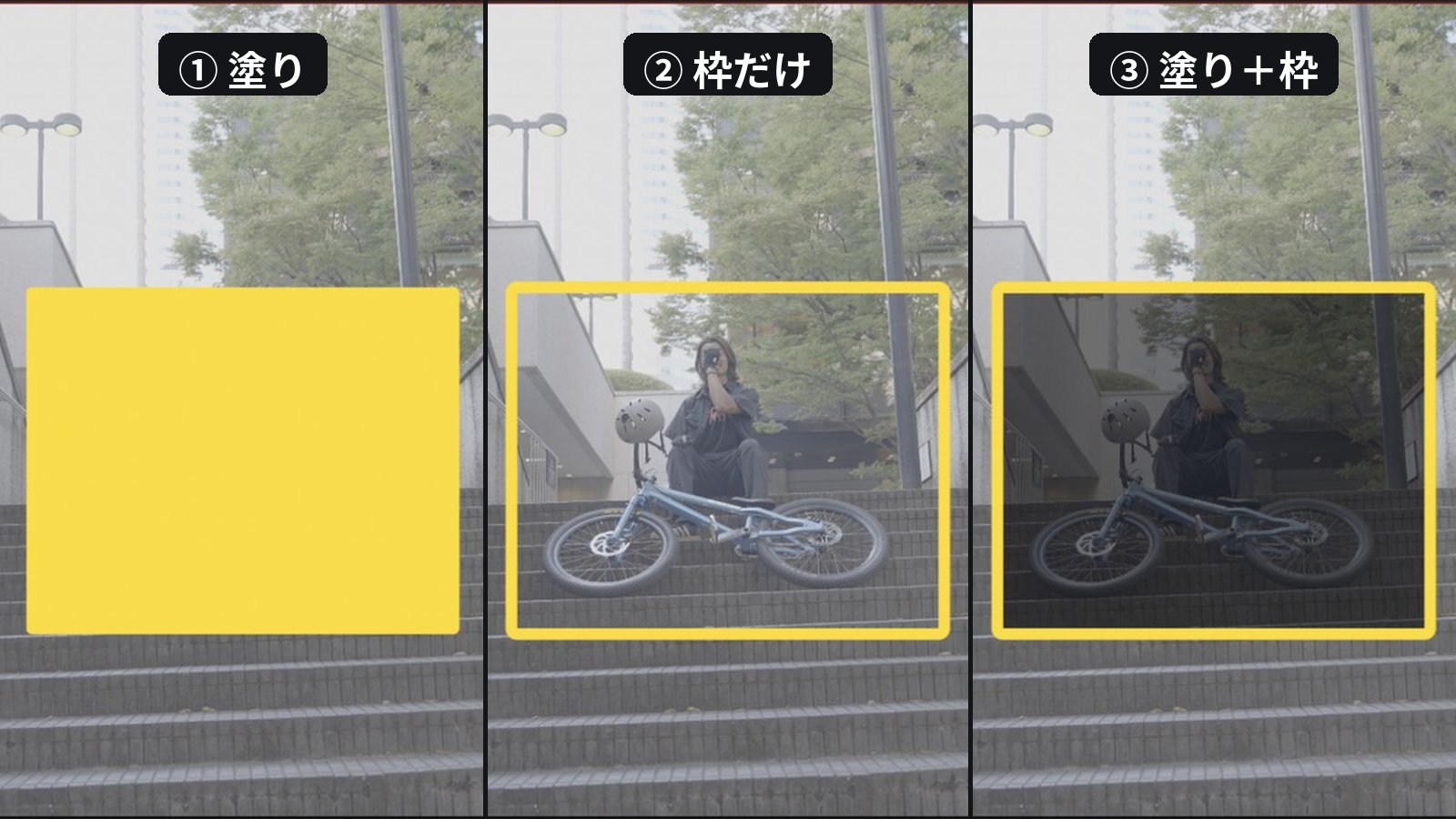
| 作りたいもの | やり方 | 使いどころ |
|---|---|---|
| ① 塗りつぶし | 基本の手順のまま | テロップの下地、隠したい部分を覆う |
| ② 枠だけ | 「ソリッド」のチェックを外す | 注目してほしい場所を囲む |
| ③ 塗り+枠 | 塗りと枠を sマージ で重ねる | 半透明の下地に縁取りを付ける |
基本:塗りつぶしの四角
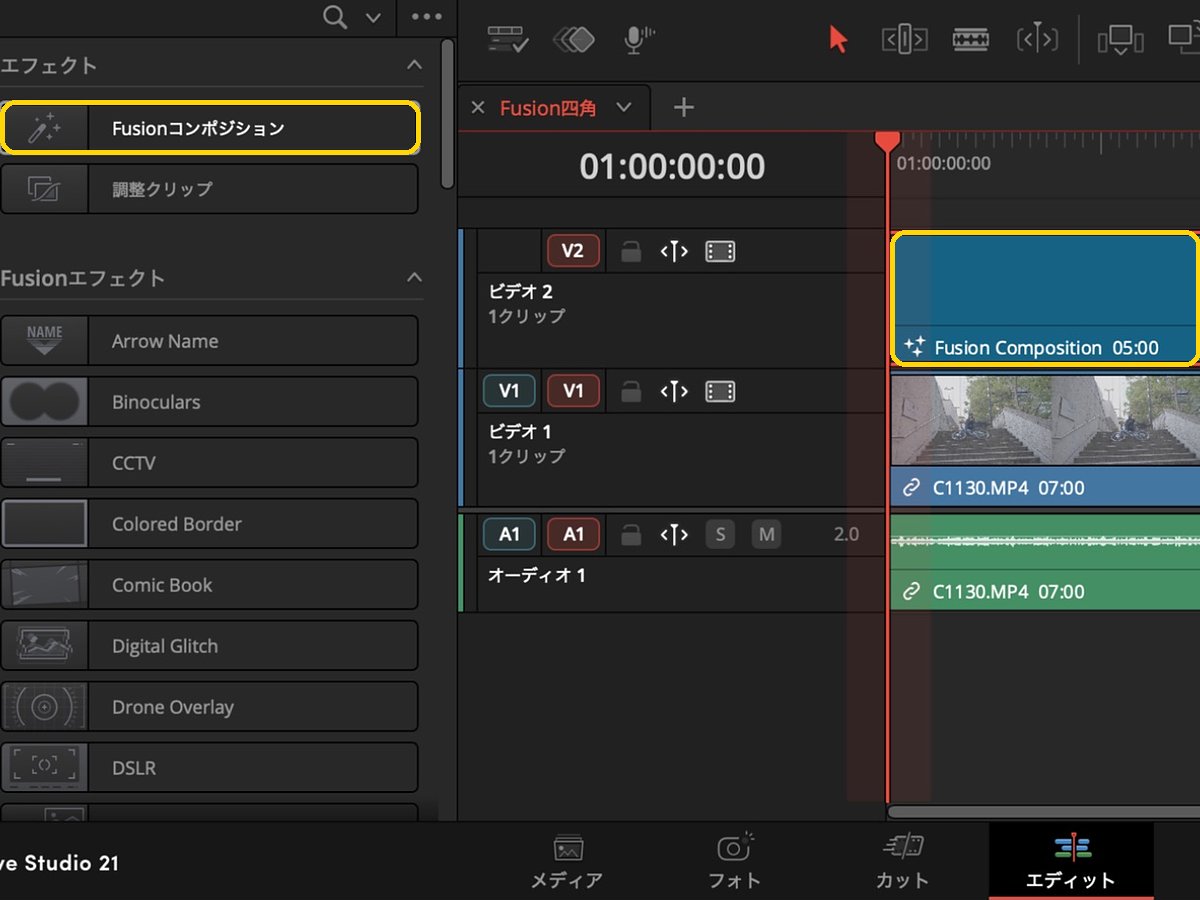
Fusionコンポジションを置く
「エフェクト」→「ツールボックス」→「エフェクト」から、映像の上(V2)にドラッグ。
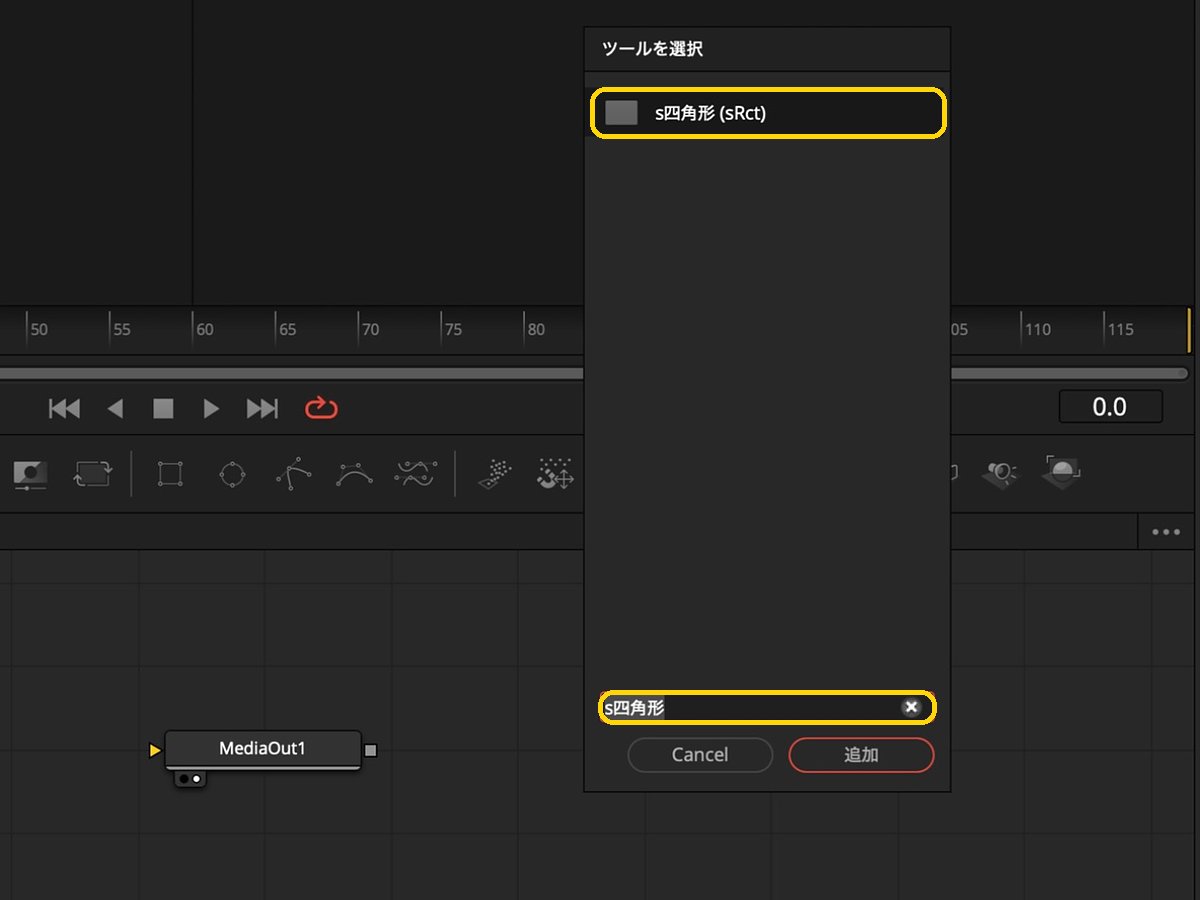
s四角形を追加
Fusionページで Shift+スペース →「s四角形」と入力。「四角」だけだとマスク用の「四角形」が選ばれるので注意。
sレンダーでつなぐ
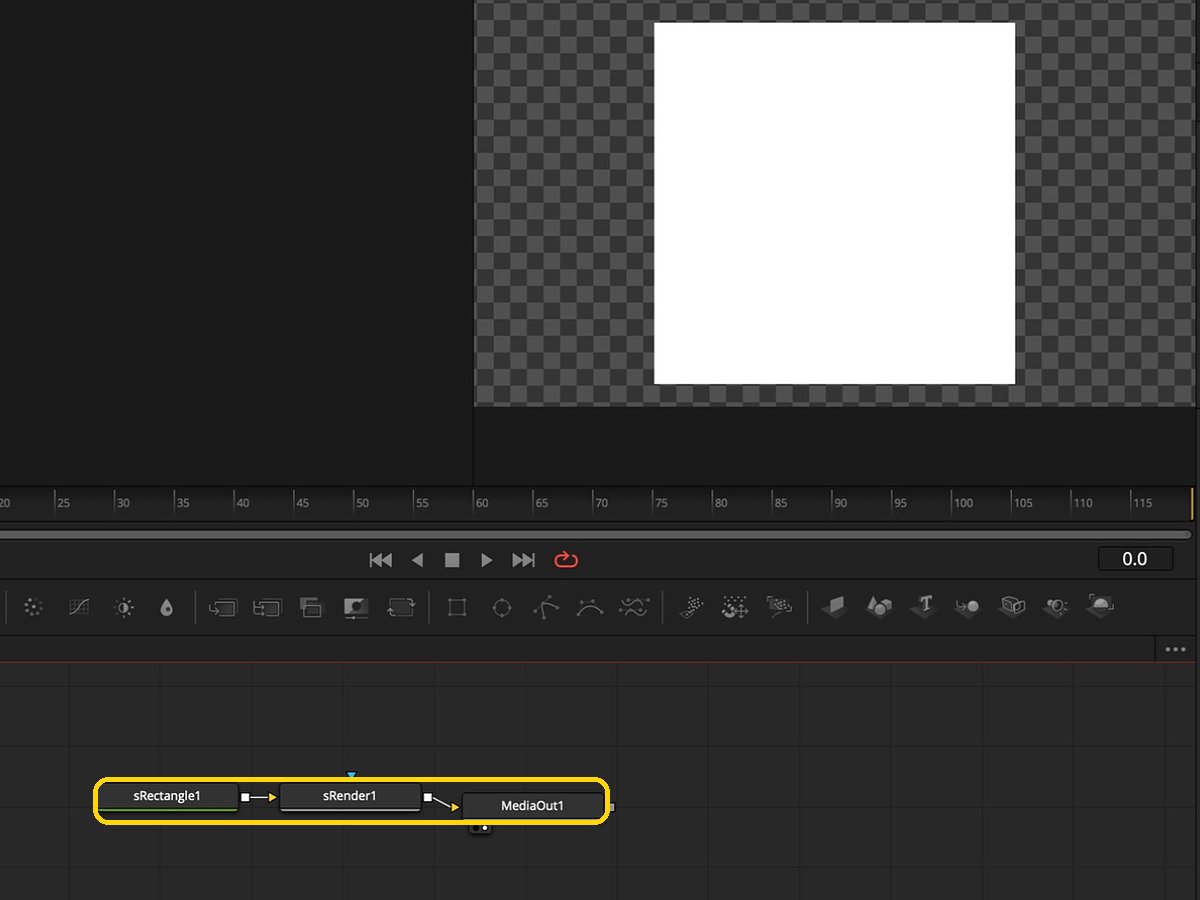
続けて「sレンダー」を追加し、sRender1 を MediaOut1 につなぐと白い四角が出ます。
大きさと色を決める
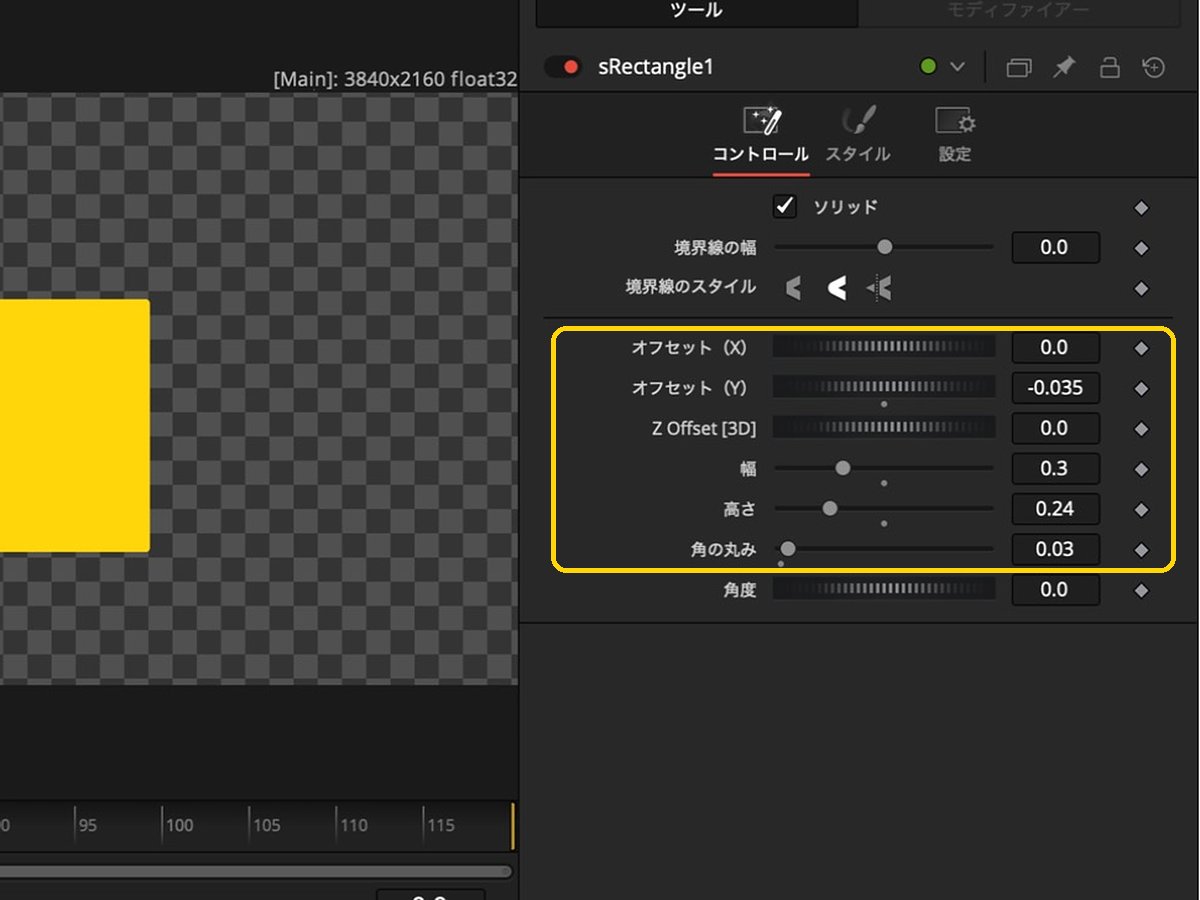
インスペクタの「コントロール」で幅・高さ・位置、「スタイル」で色。
解決
同じ四角の組み合わせで、塗り・枠・塗り+枠の3種類を作り分けられます。
もっと詳しく
② 枠だけにする
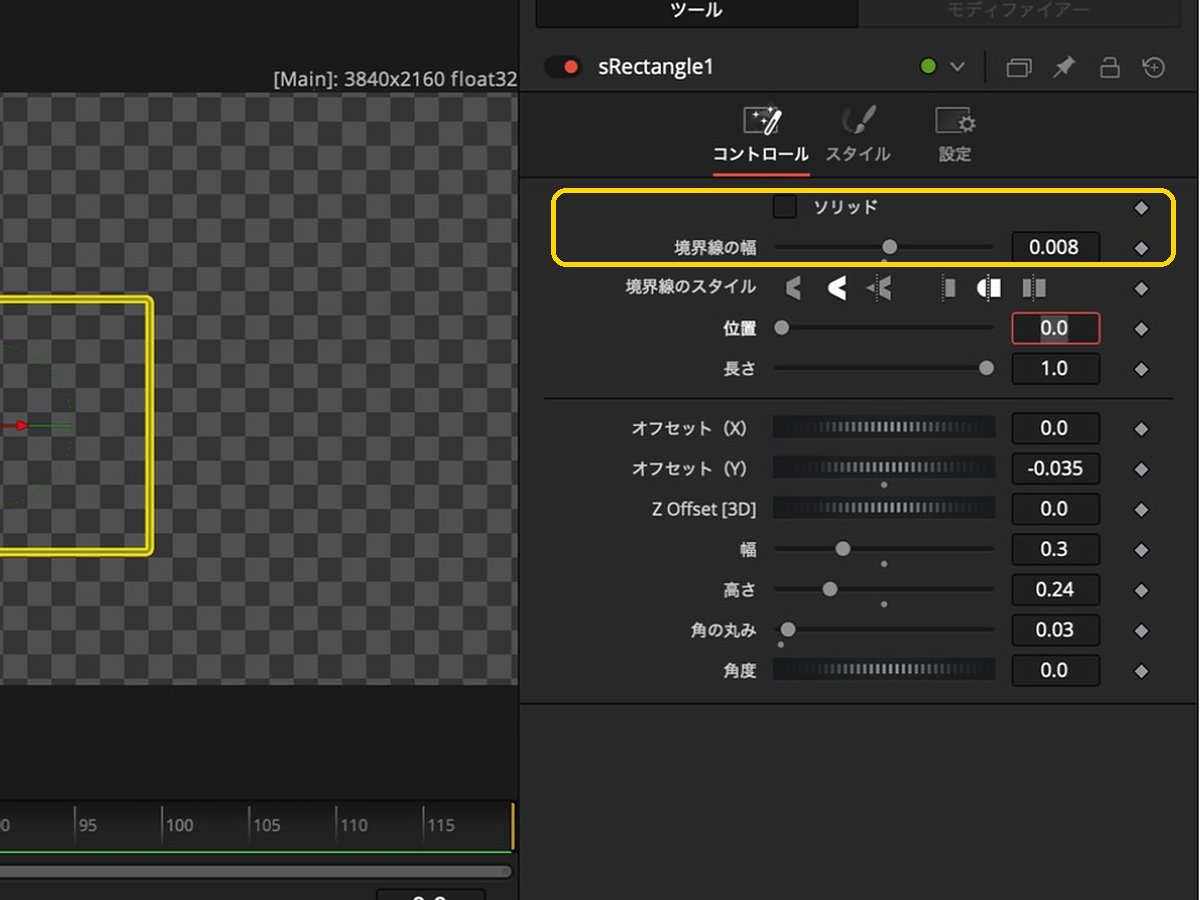
「コントロール」で「ソリッド」のチェックを外し、「境界線の幅」で線の太さを決めます(例:0.008)。
③ 塗り+枠にする
① sRectangle1 を ⌘C → ⌘⇧V(インスタンス貼り付け)。大きさと位置が連動します。
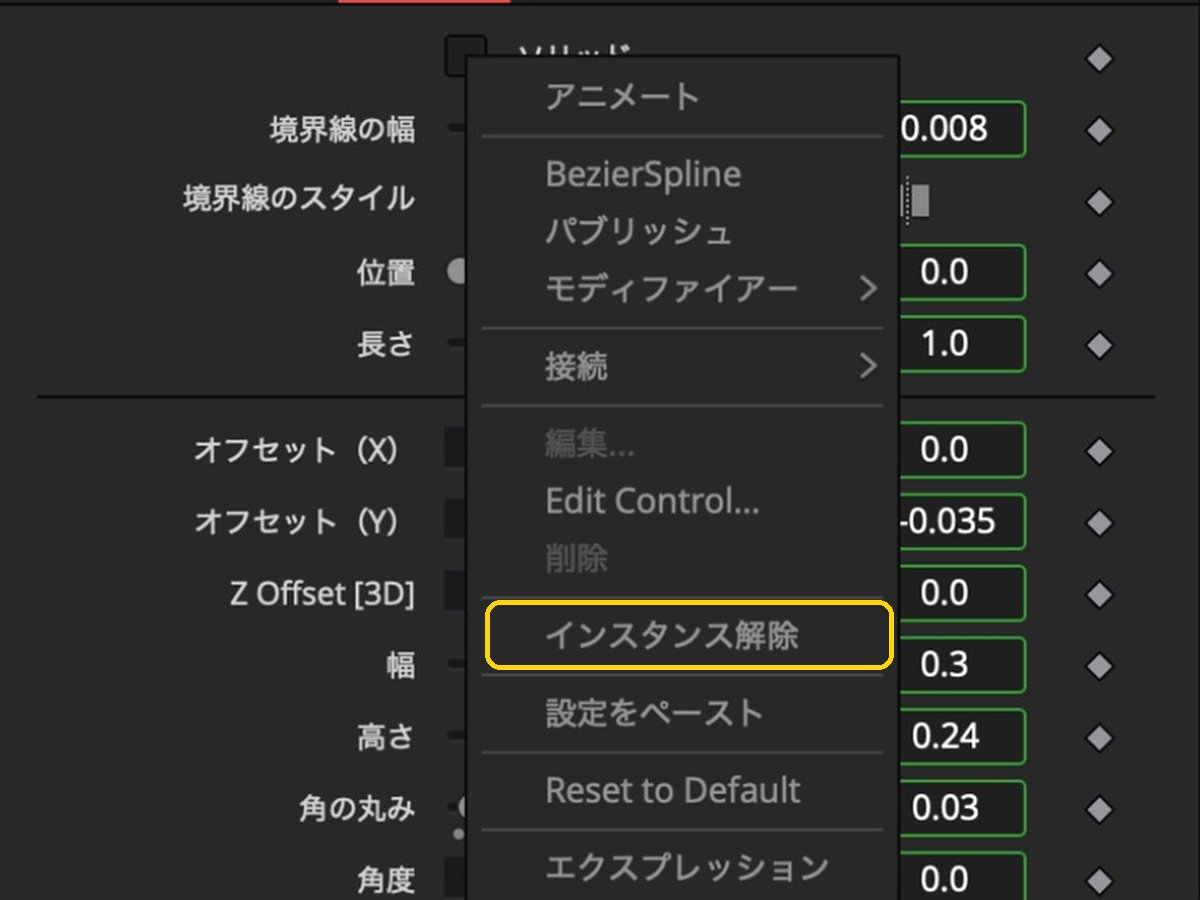
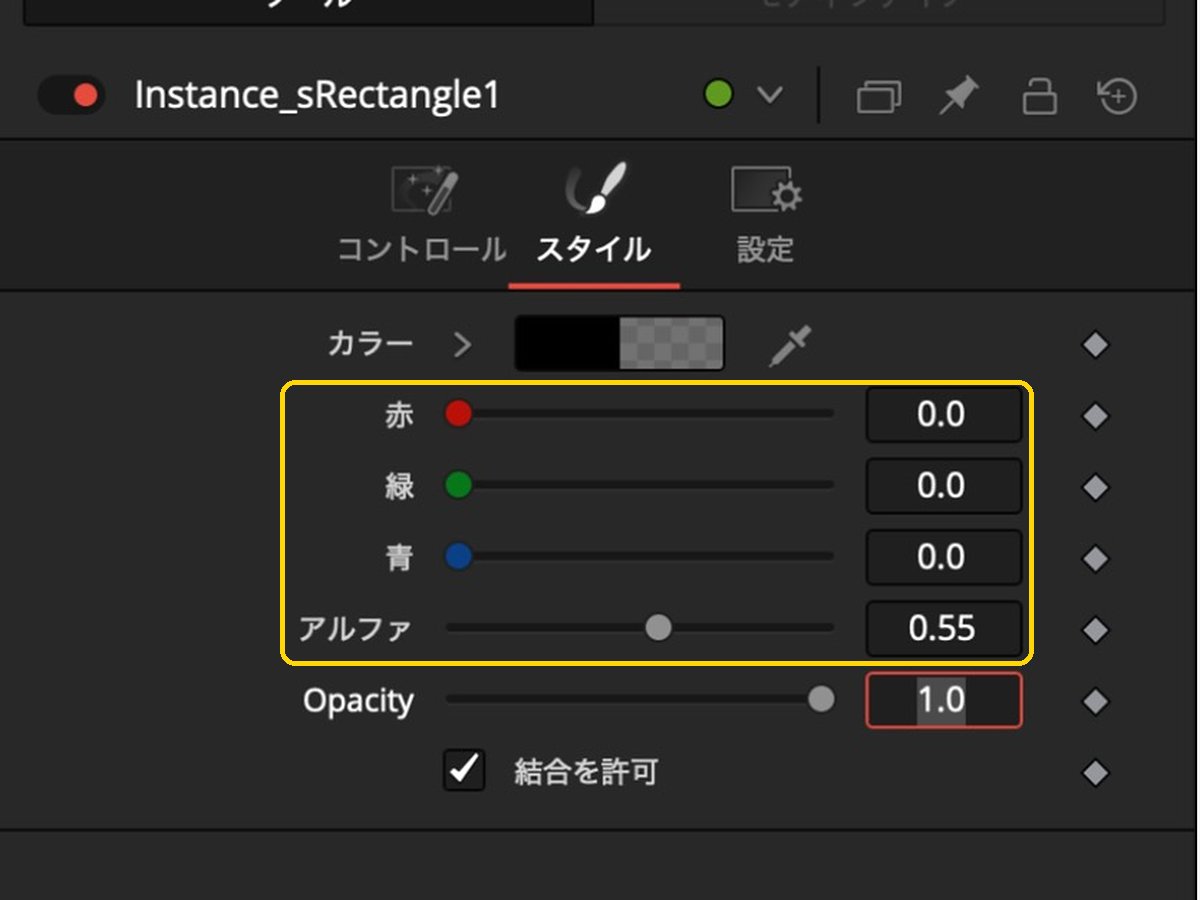
② 複製した方の「ソリッド」を右クリック →「インスタンス解除」。色は「赤」を右クリック →「カラーグループをインスタンス解除」。
③ 複製した方をソリッドにして色を決める(例:黒・アルファ0.55)。
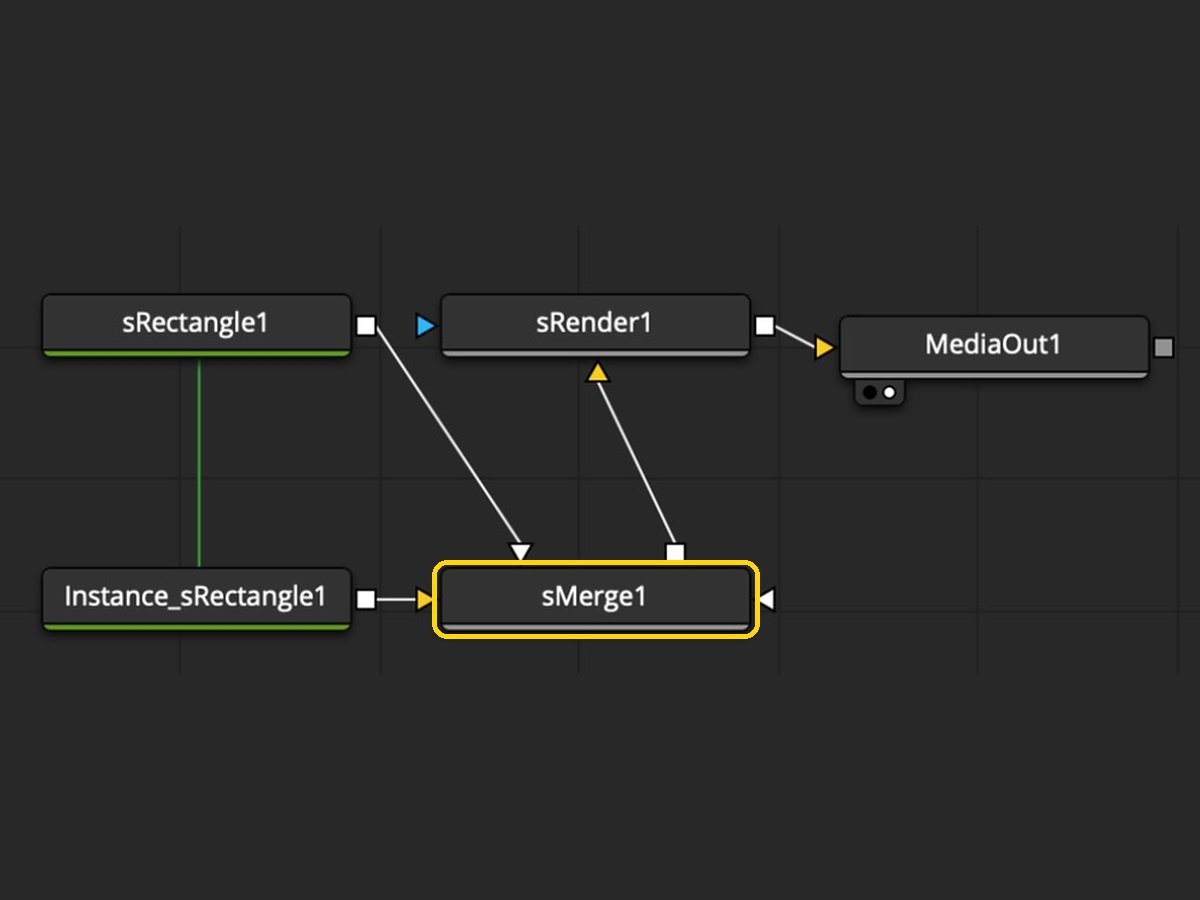
④「sマージ」を追加して2つをつなぎ、sMerge1 を sRender1 につなぎ替え。
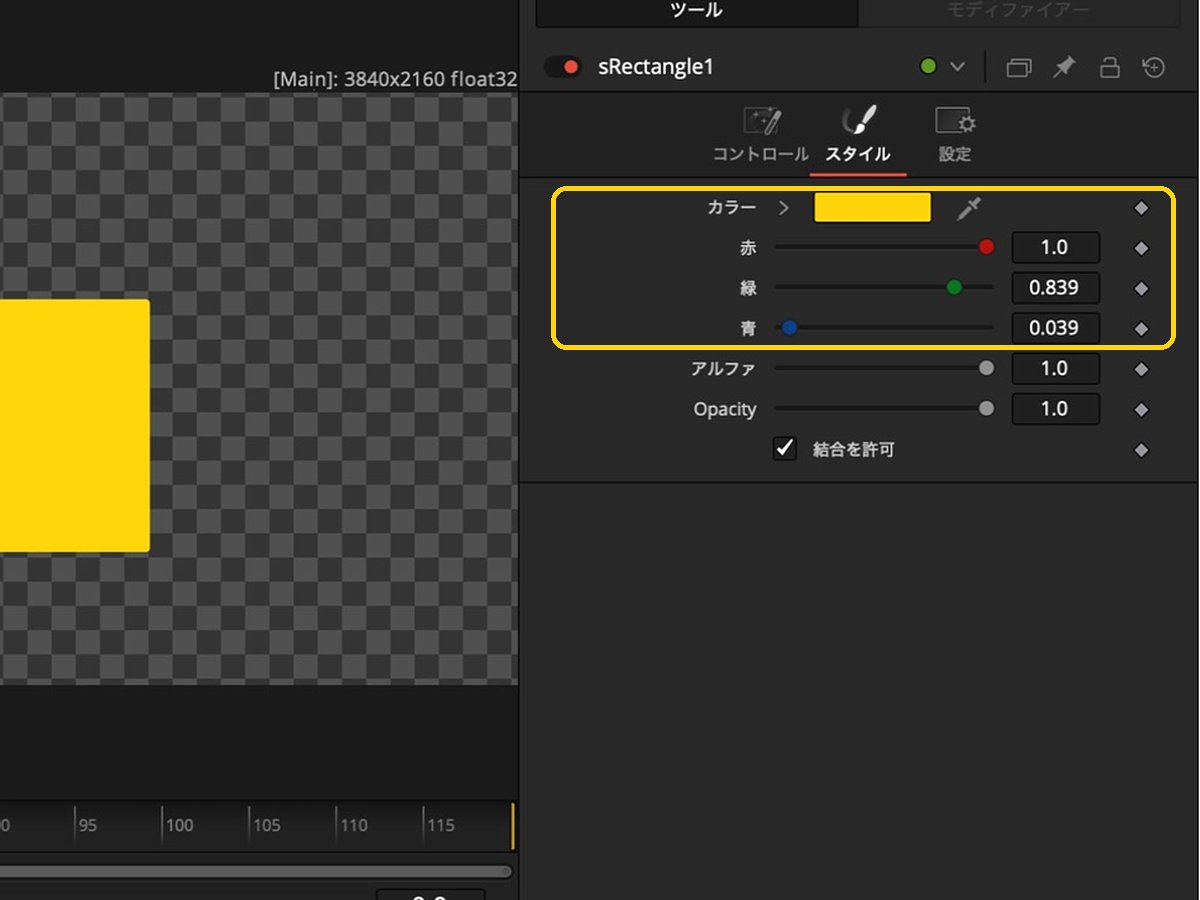
色の決め方(スタイルタブ)
「赤」「緑」「青」で色、「アルファ」を下げると半透明になります。
次に読む
https://www.resolve30.com/fusion-background/
https://www.resolve30.com/track-height/