BEFORE / AFTER
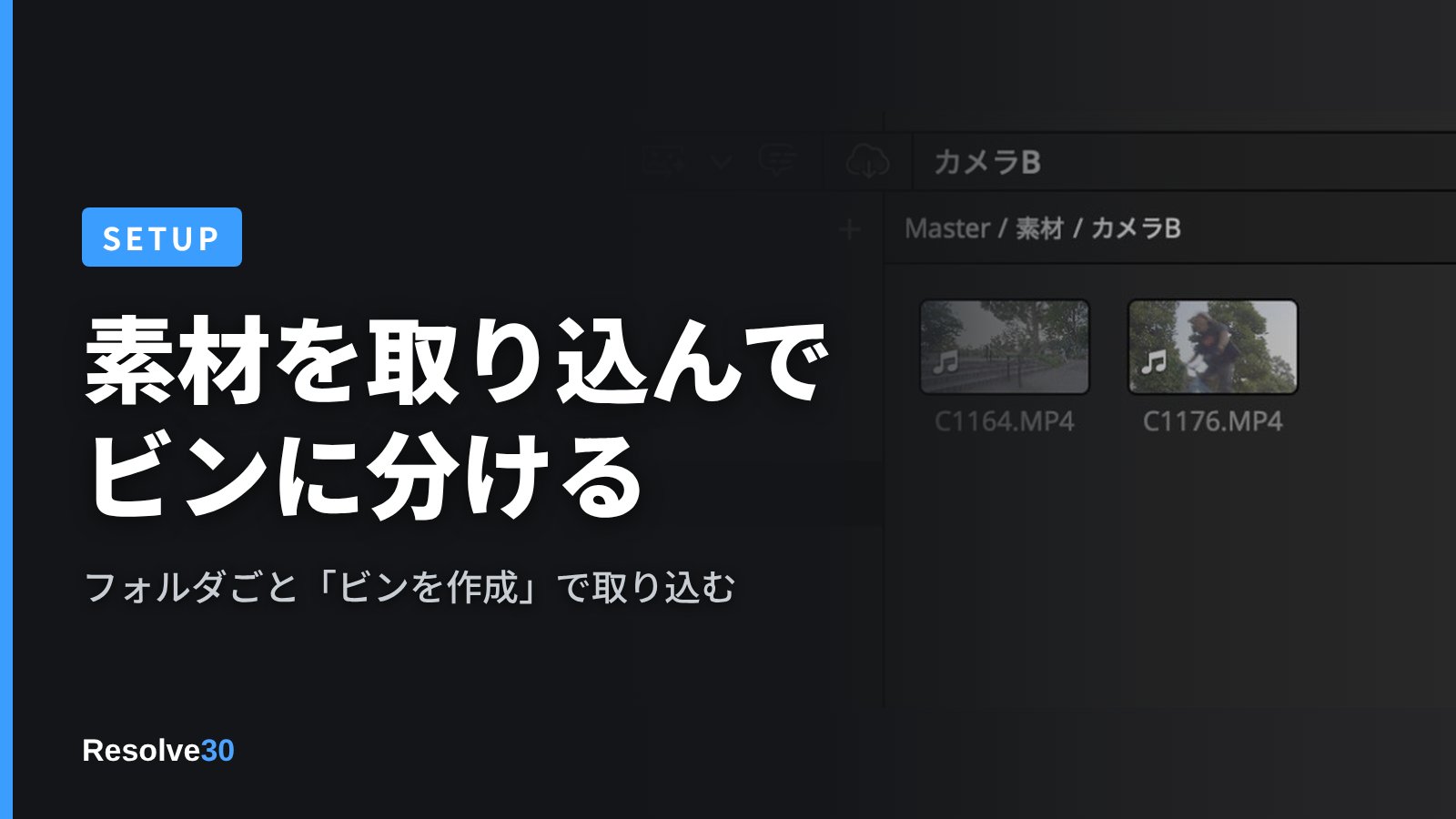
素材をフォルダごと取り込んで、ビンに分ける
素材フォルダを右クリック →「(ビンを作成)」の付いた項目。カメラごとのフォルダが、そのままビンになります。
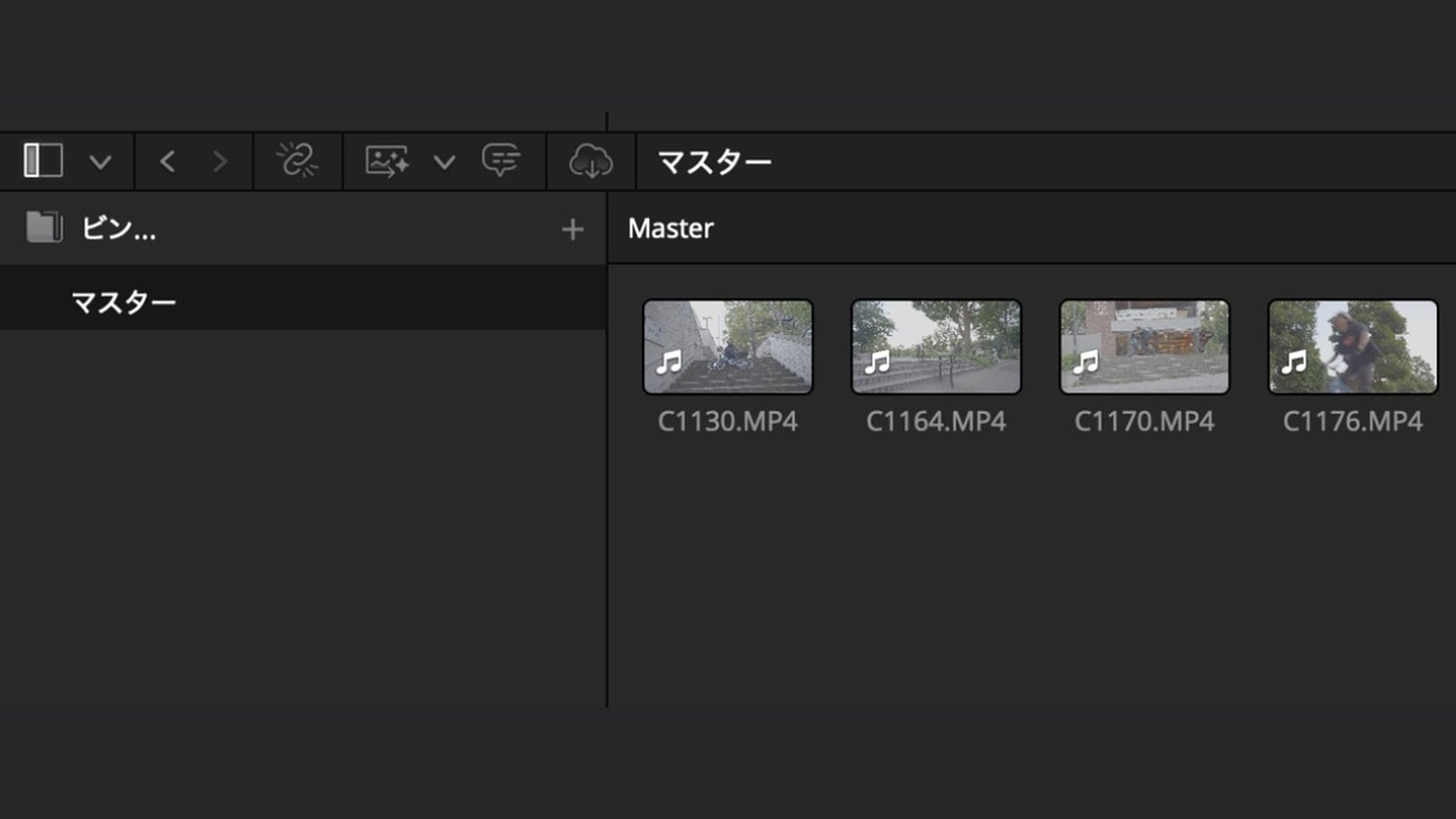
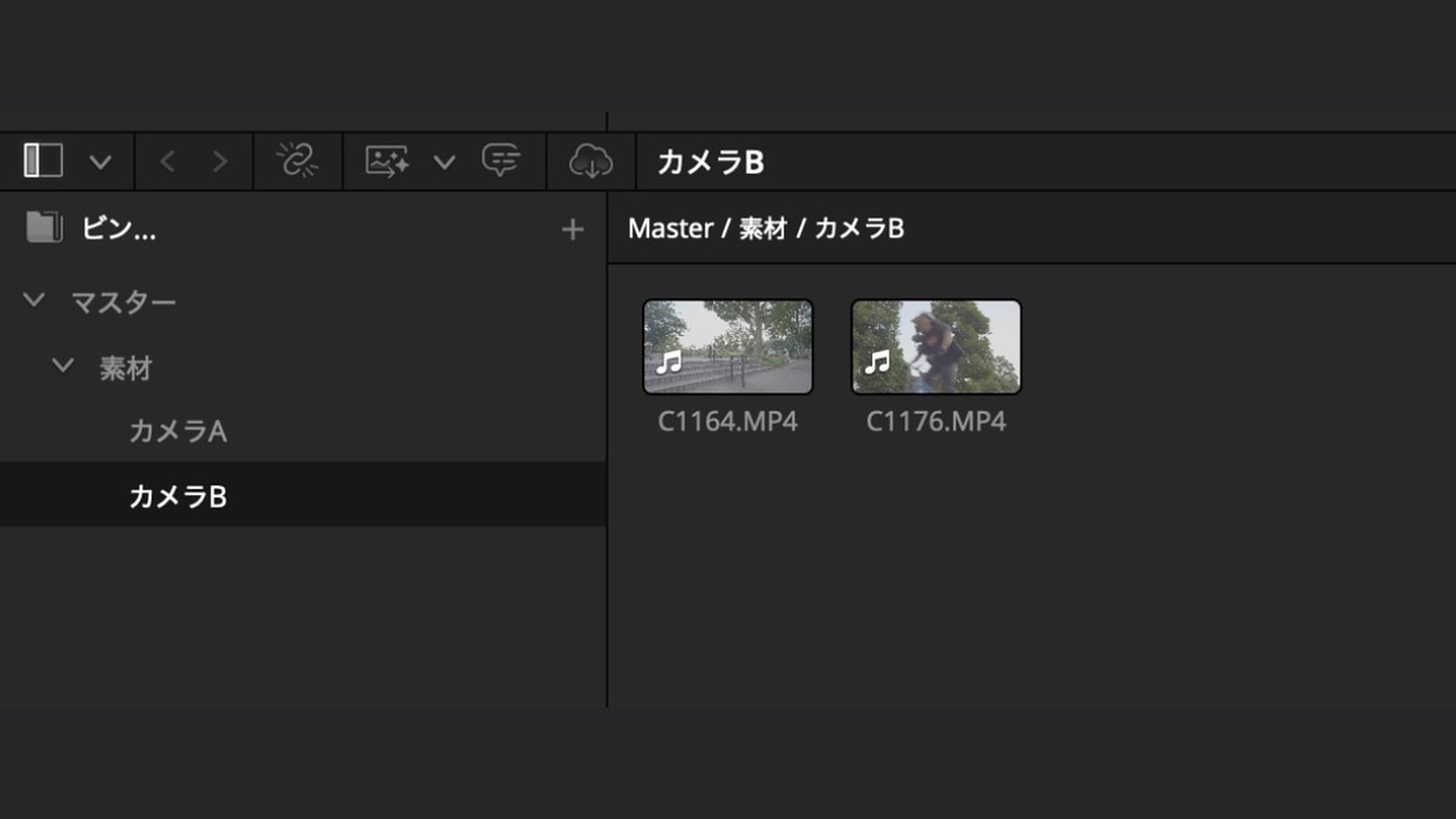
フォルダはこの形に
手順
素材フォルダを開く
メディアページ左上の一覧で、案件フォルダ →「素材」を開きます。
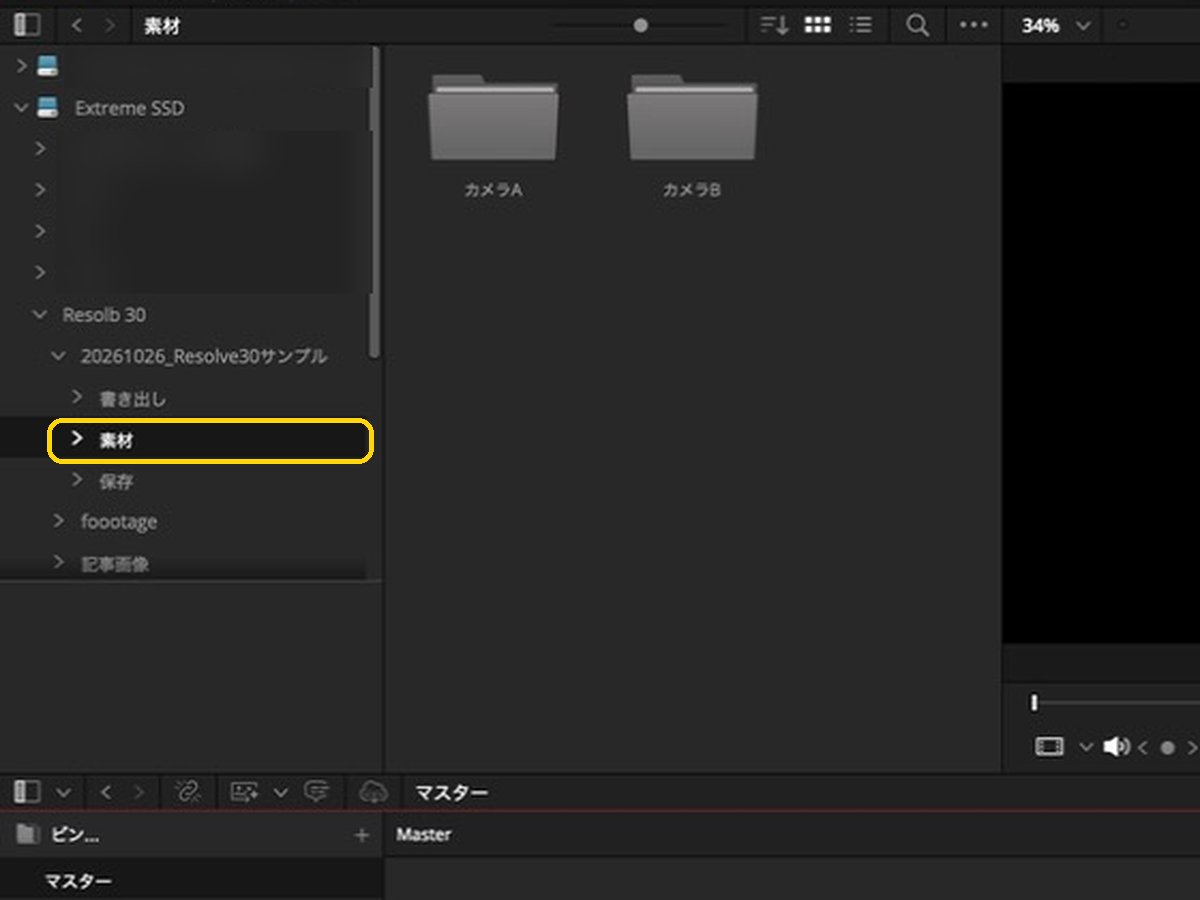
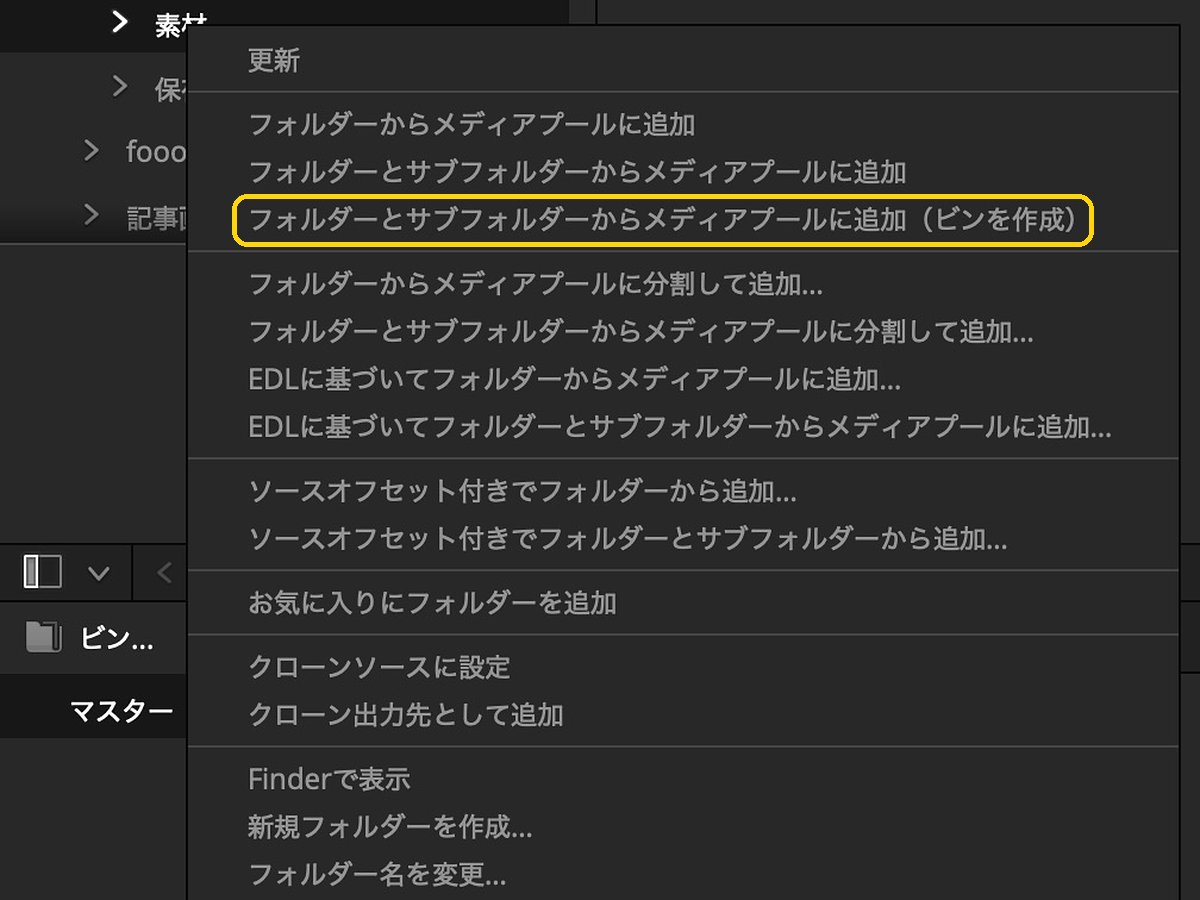
「ビンを作成」で取り込む
「素材」を右クリック →「フォルダーとサブフォルダーからメディアプールに追加(ビンを作成)」。
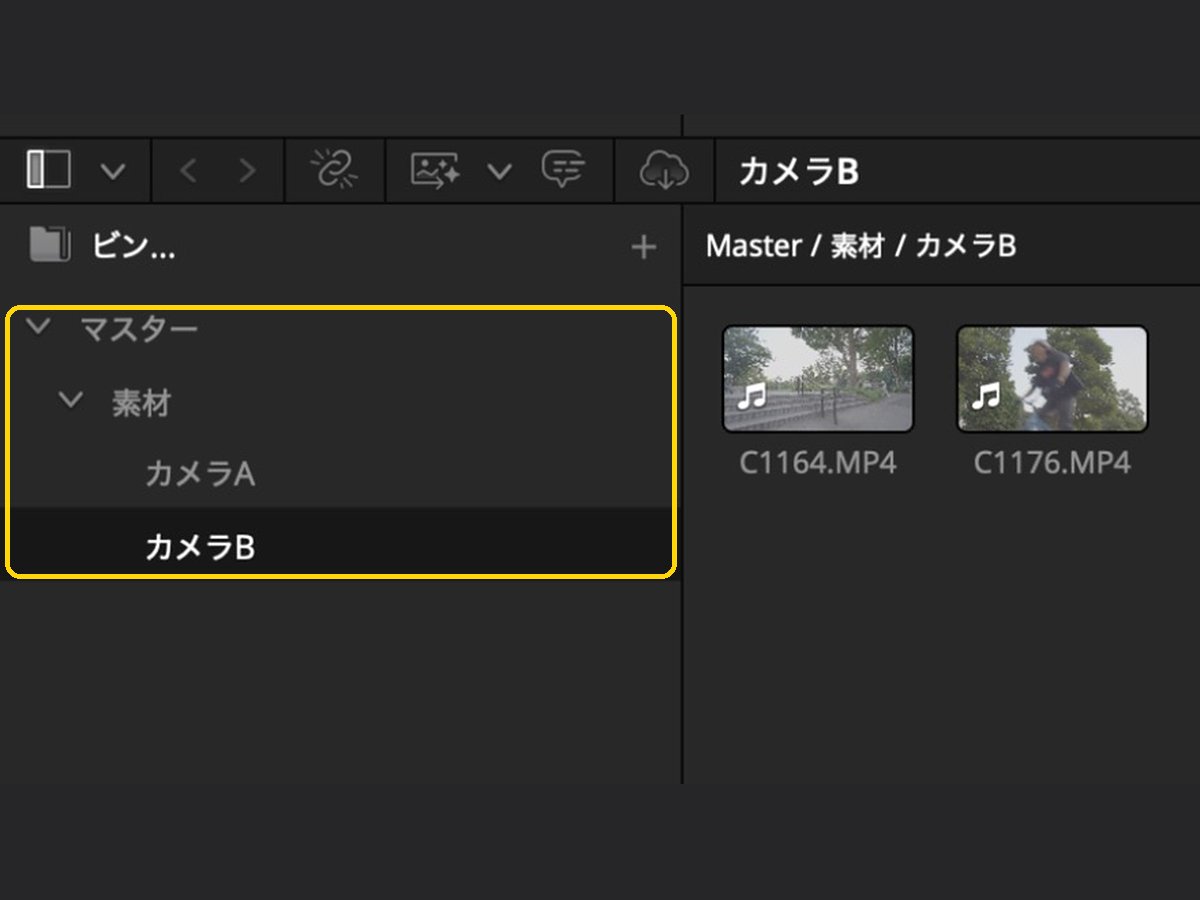
ビンに分かれる
カメラA・カメラBのビンに、それぞれの素材が入ります。
解決
どのカメラの素材か、ビンを見ればすぐ分かります。
もっと詳しく
似た名前の項目との違い
| 右クリックの項目 | 取り込まれ方 |
|---|---|
| フォルダーからメディアプールに追加 | そのフォルダの素材だけ |
| フォルダーとサブフォルダーからメディアプールに追加 | 全部マスター1か所にまとまる |
| …に追加(ビンを作成) | フォルダの形のままビンに分かれる |
新しいプロジェクトの作り方
プロジェクトマネージャー右下の「新規プロジェクト」→ 名前を入れる。「メディアの保存先」は「保存」フォルダにします(素材の場所ではなく、DaVinciが作るファイルの置き場所)。
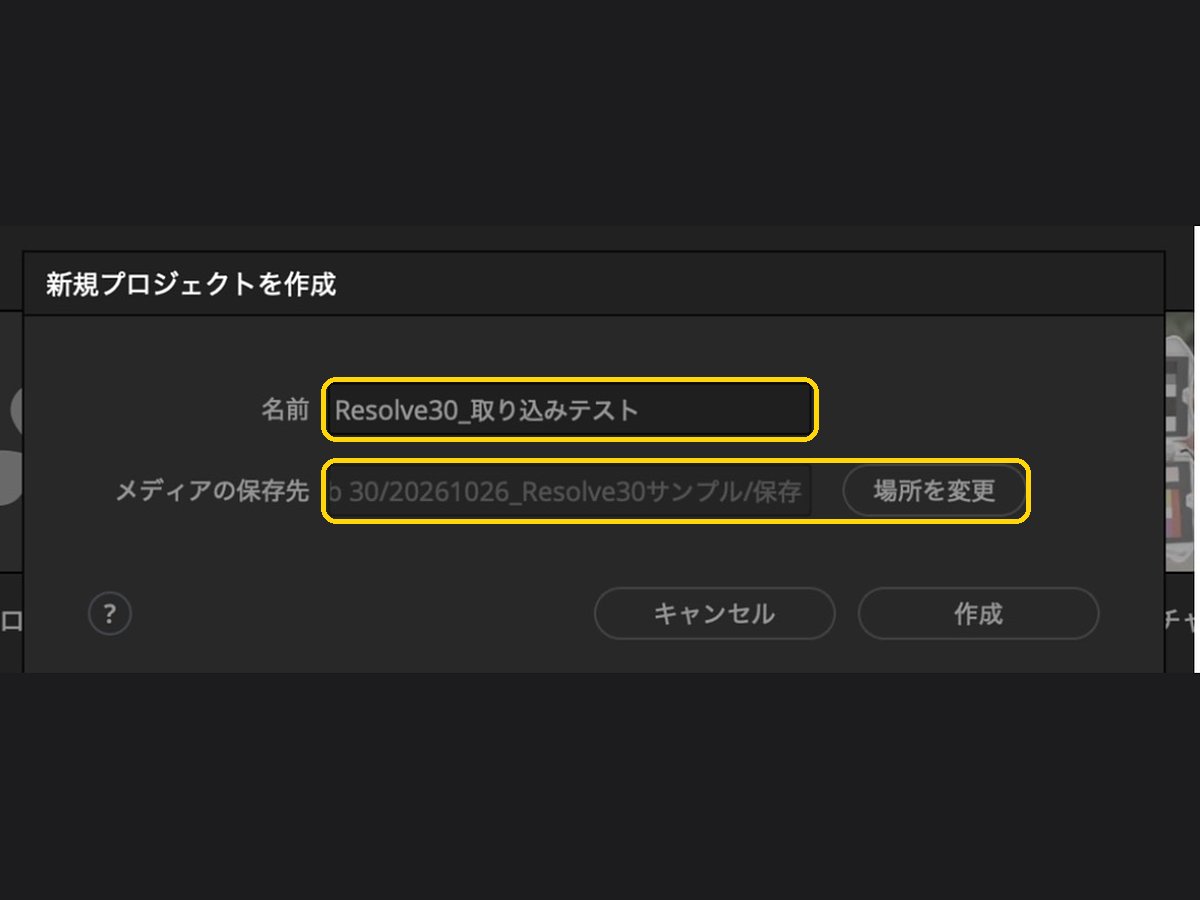
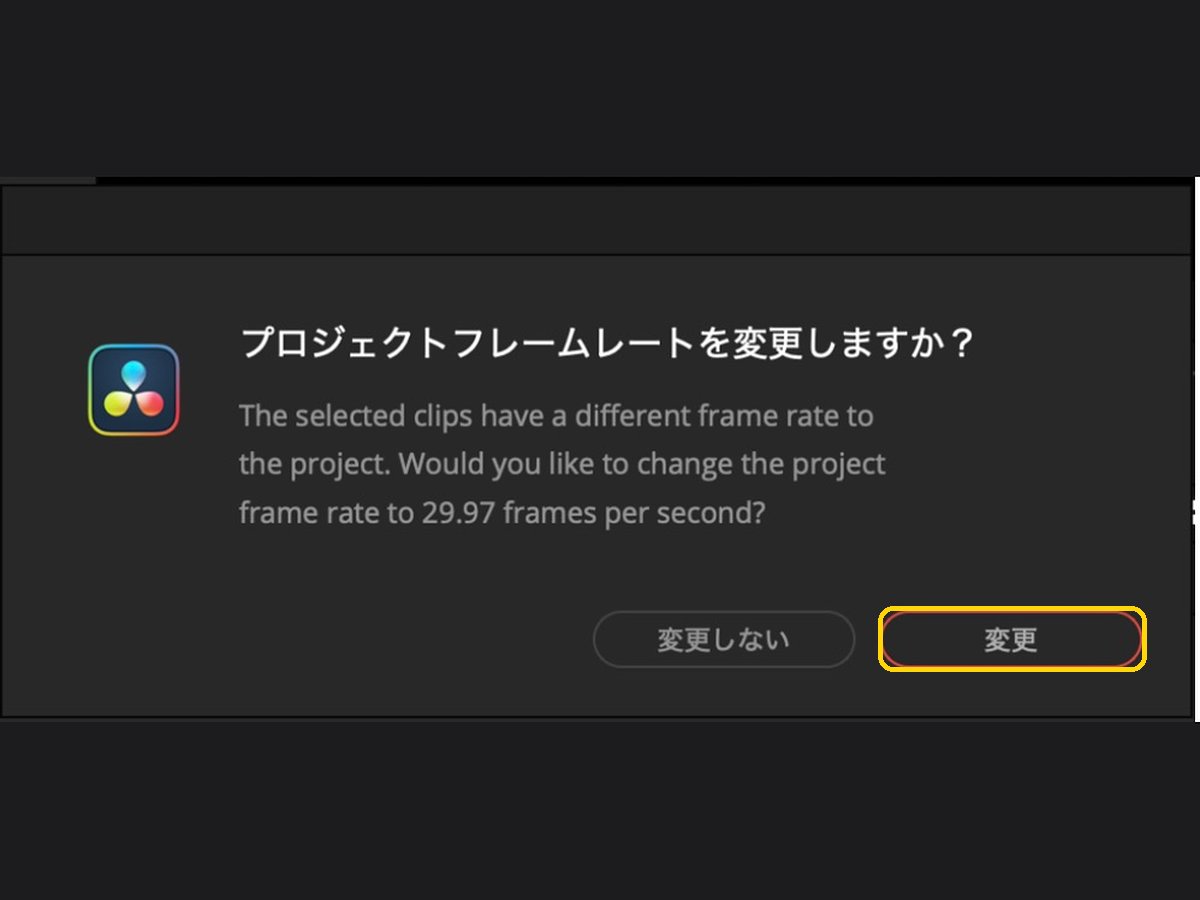
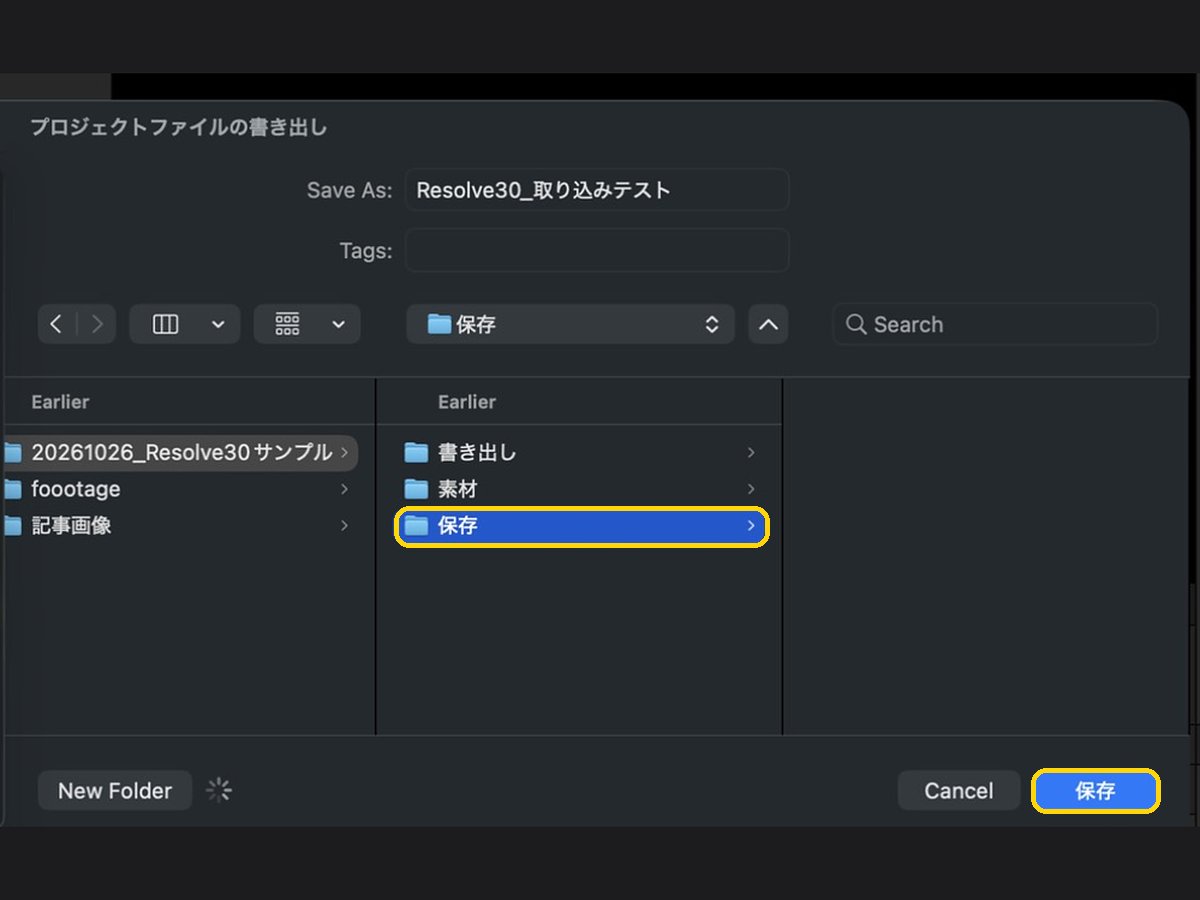
プロジェクトも「保存」フォルダに残す(.drp)
⌘S ではフォルダにファイルはできません。「ファイル」→「プロジェクトの書き出し」(⌘E)で「保存」フォルダに書き出します。
Macの容量を使わない設定
プロジェクト設定(⇧9)→「マスター設定」の一番下「作業フォルダー」で、プロキシとキャッシュの場所も「保存」フォルダにします。

次に読む
https://www.resolve30.com/project-settings/
https://www.resolve30.com/project-manager/