

BEFORE / AFTER
Sony S-Log3を自然な色に戻す
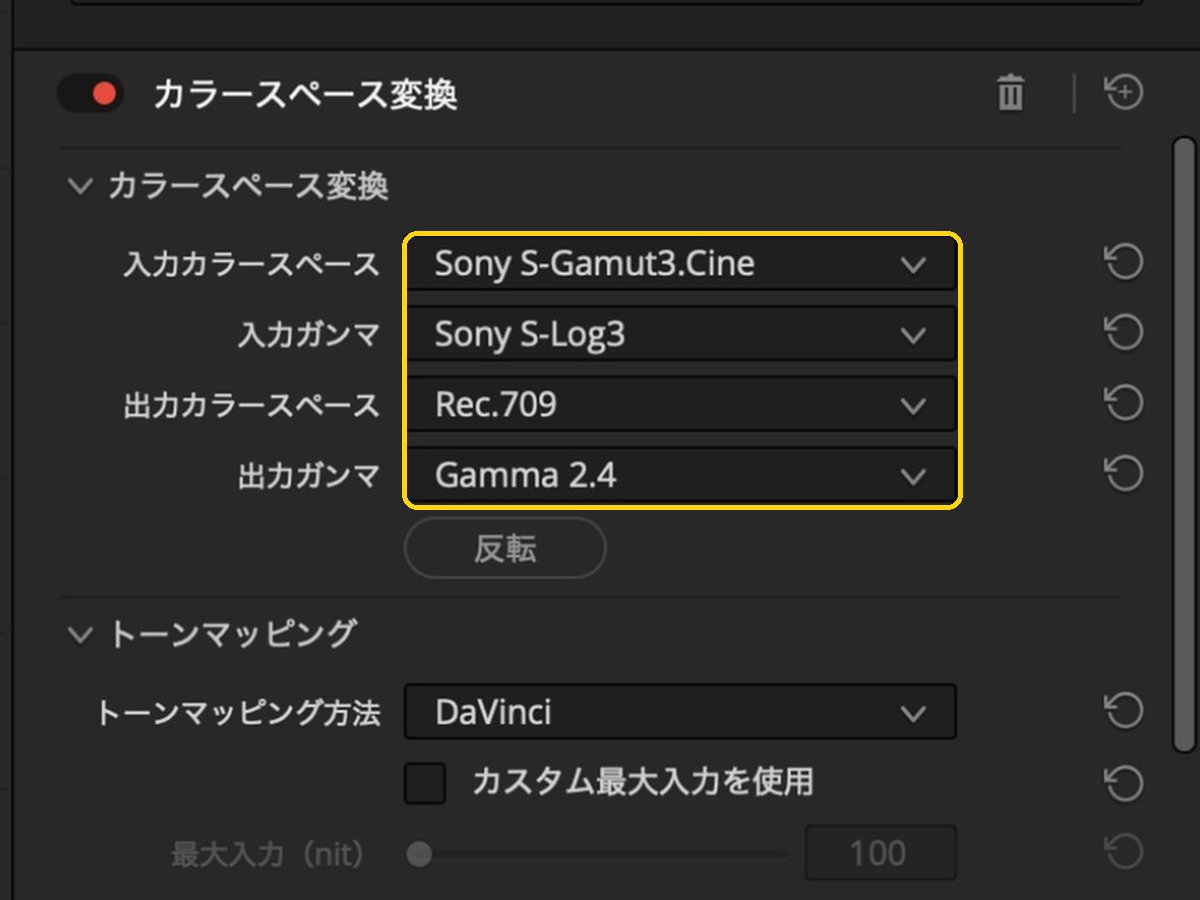
ノードに「カラースペース変換」をのせて、入力を「Sony S-Gamut3.Cine」「Sony S-Log3」、出力を「Rec.709」「Gamma 2.4」にするだけ。
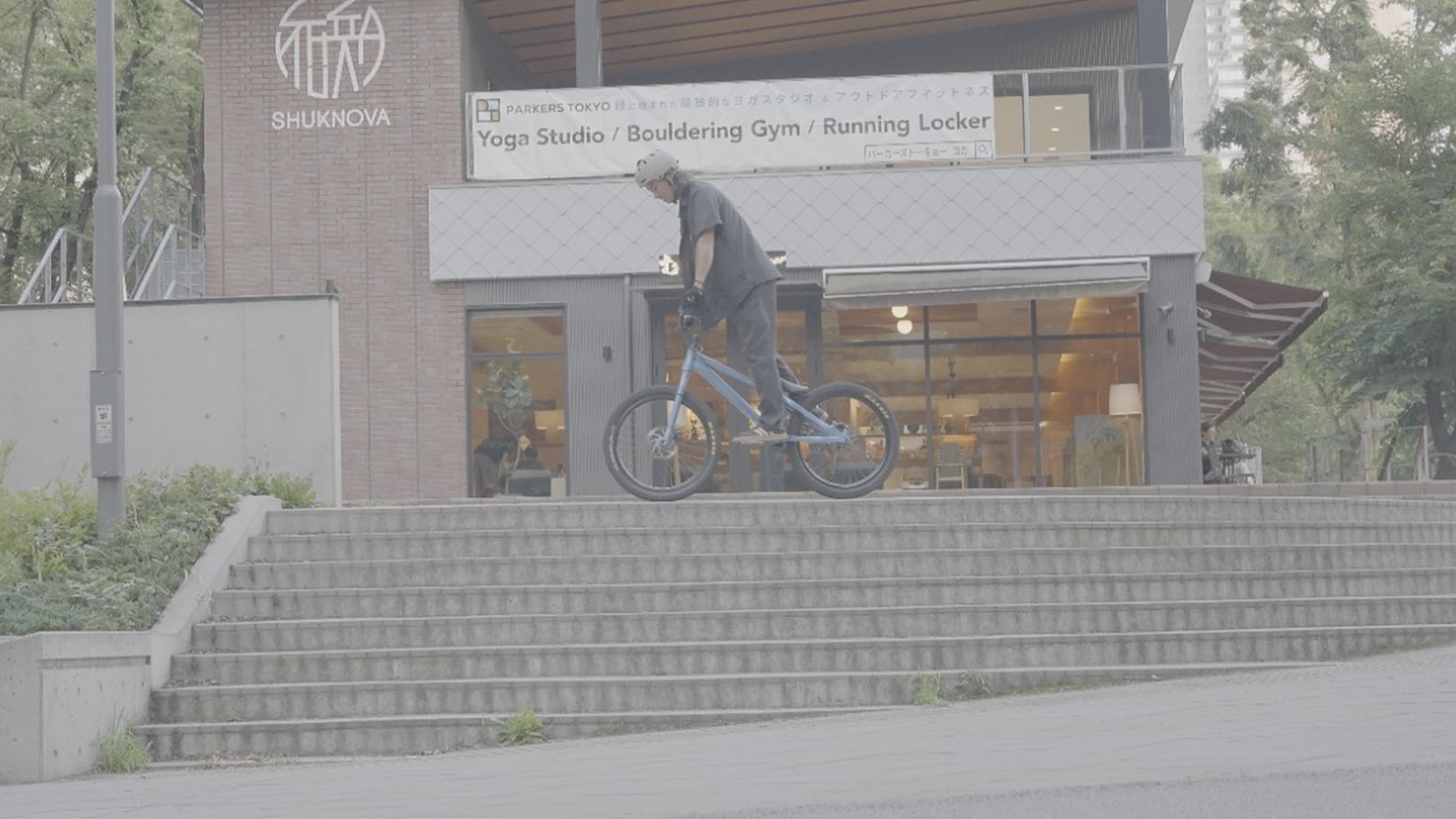
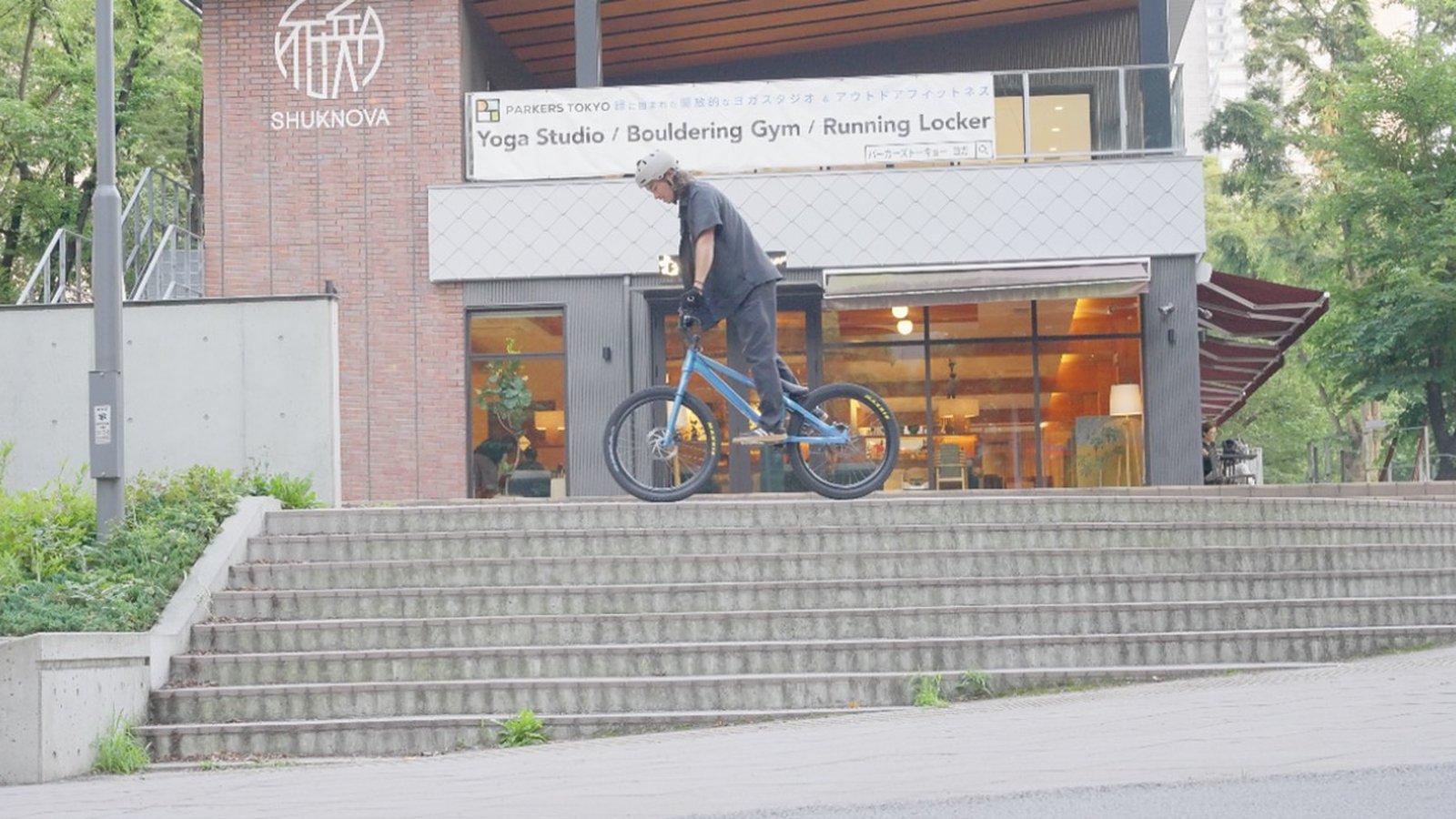
手順
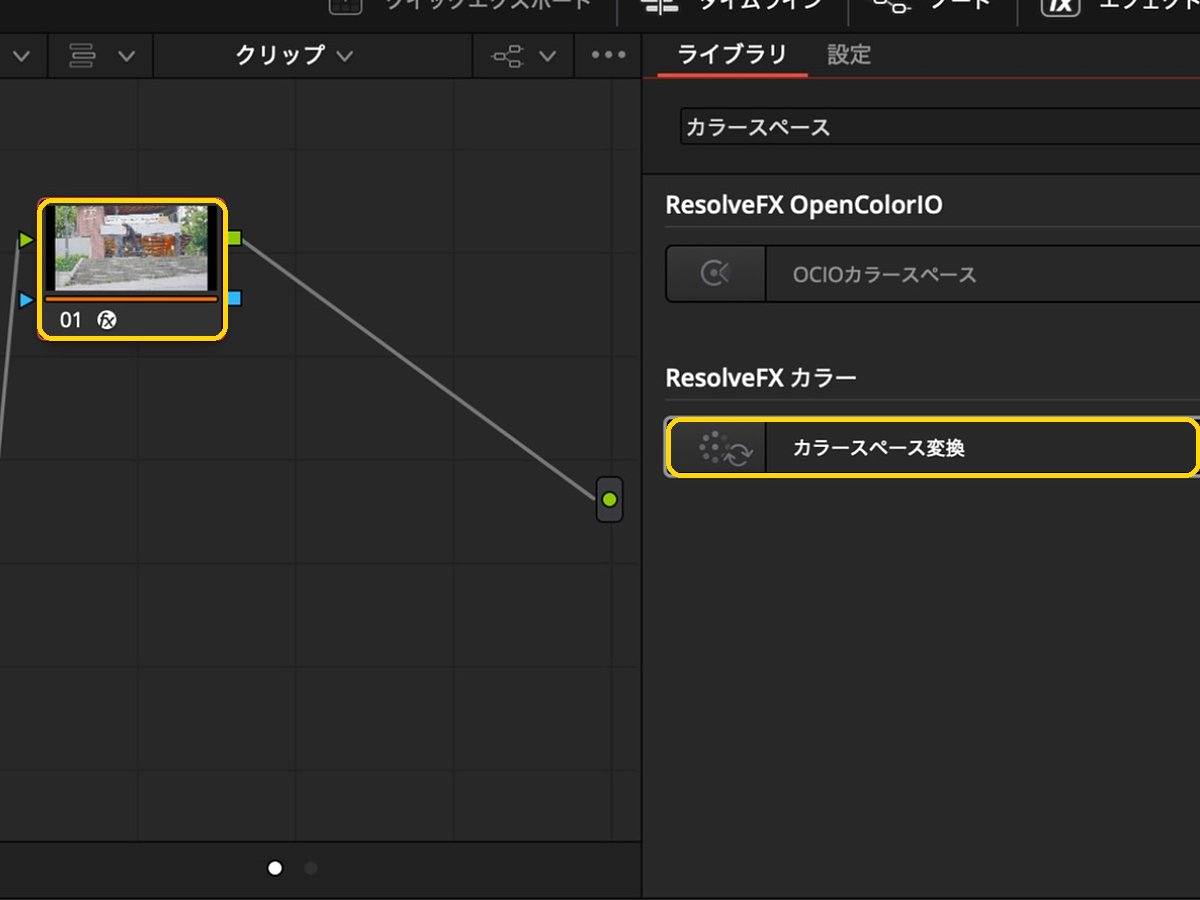
カラースペース変換をのせる
カラーページ右上の「エフェクト」を開いて、検索欄に「カラースペース」と入れます。出てきた「カラースペース変換」を、ノード(01)にドラッグします。
入力をS-Log3に合わせる
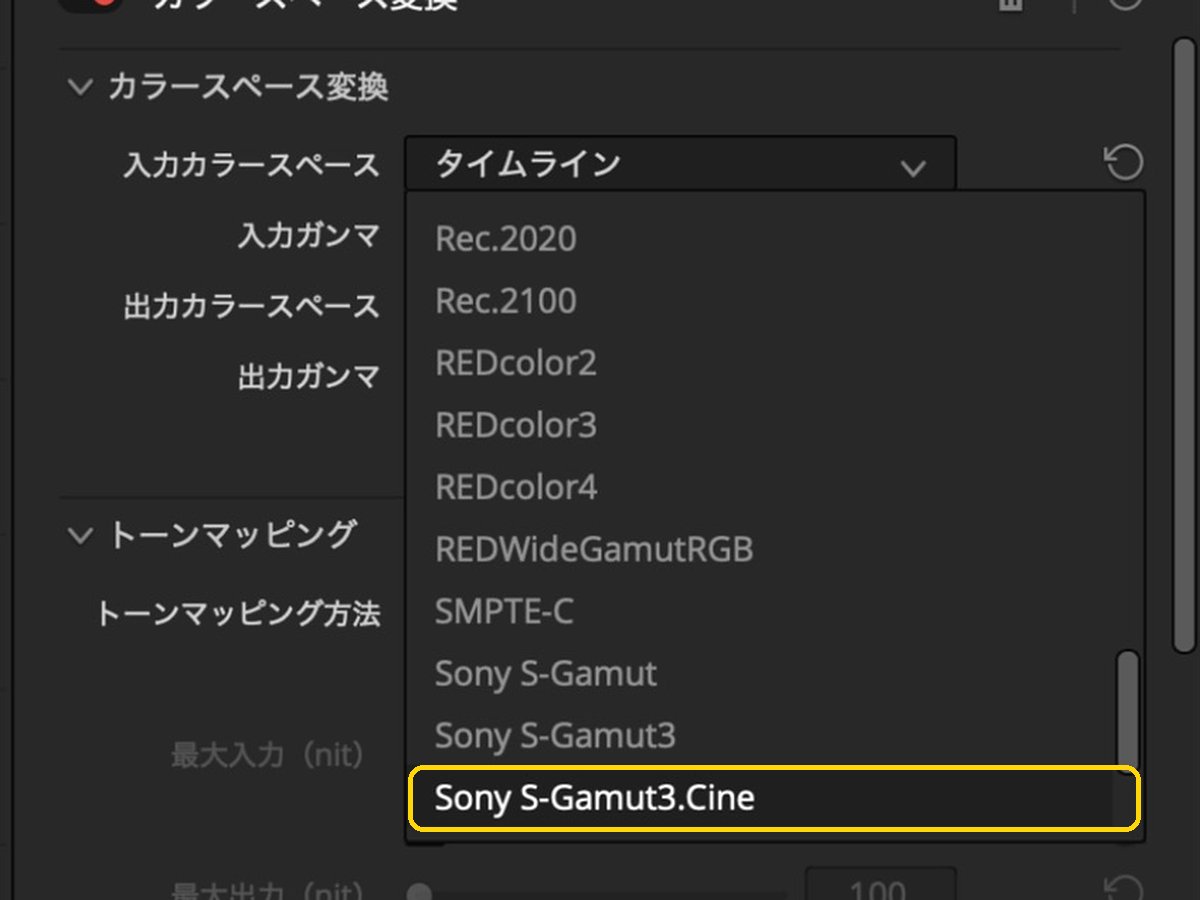
右の「設定」で、「入力カラースペース」を「Sony S-Gamut3.Cine」、「入力ガンマ」を「Sony S-Log3」にします。一覧は長いですが、開いたまま名前を打つとその項目まで飛べます。
出力をRec.709にする
「出力カラースペース」を「Rec.709」、「出力ガンマ」を「Gamma 2.4」にします。これで普通の見た目に戻ります。
出力を「タイムライン」のままにしない
DaVinci 21 では出力が最初「タイムライン」です。そのままだと白っぽいままなので、「Rec.709」「Gamma 2.4」を選んでください。
解決
S-Log3の白っぽい映像が、自然な色に戻ります。ここから好みに合わせて調整します。
もっと詳しく
S-Gamut3 と S-Gamut3.Cine、どっち?
カメラで選んだ設定に合わせます。分からないときは、SDカードの「PRIVATE」→「M4ROOT」→「CLIP」にある、同じ番号の .XML をテキストエディットで開くと書いてあります(例:C1170.MP4 → C1170M01.XML)。
| XMLの項目 | 値 | 選ぶもの |
|---|---|---|
| CaptureColorPrimaries | s-gamut3-cine | Sony S-Gamut3.Cine |
| CaptureColorPrimaries | s-gamut3 | Sony S-Gamut3 |
| CaptureGammaEquation | s-log3 で始まる値 | Sony S-Log3 |
明るいところが白飛びするとき
「トーンマッピング方法」は最初から「DaVinci」。明るいところを自然に収めてくれるので、そのままでOKです。
カラースペース変換って何をしているの?
LUTとの違いや、Canon・Panasonicの設定はCST(カラースペース変換)とはにまとめています。
次に読む
https://www.resolve30.com/what-is-cst/
https://www.resolve30.com/project-settings/