HOW TO
選んだクリップだけを書き出す
Xキーでクリップの範囲を決めて、デリバーページでその範囲だけをレンダーするだけです。
手順
範囲を決める
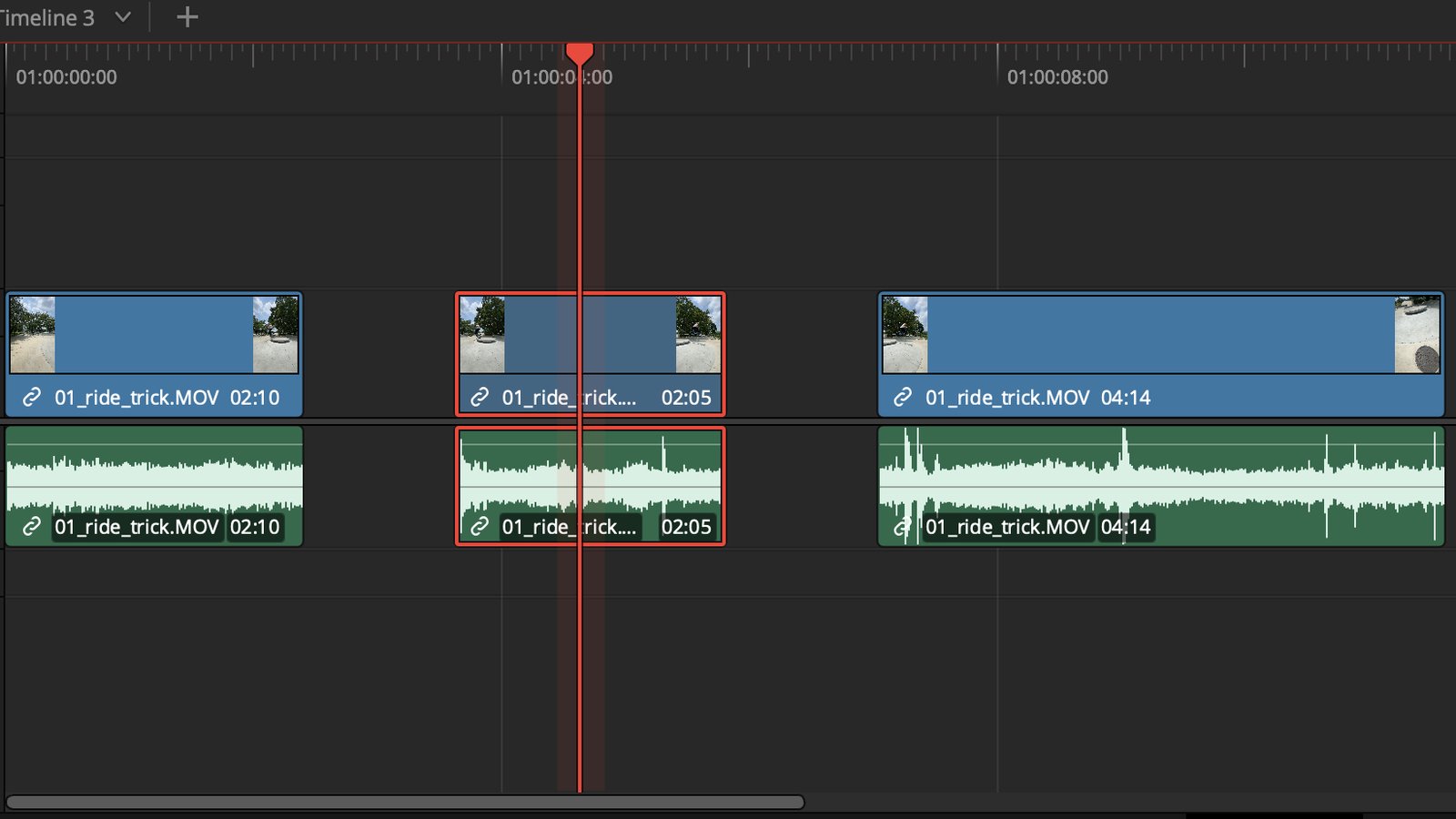
エディットページで、書き出したいクリップの上に再生ヘッドを置いてXキーを押します。クリップの長さぴったりにイン点とアウト点が付きます。
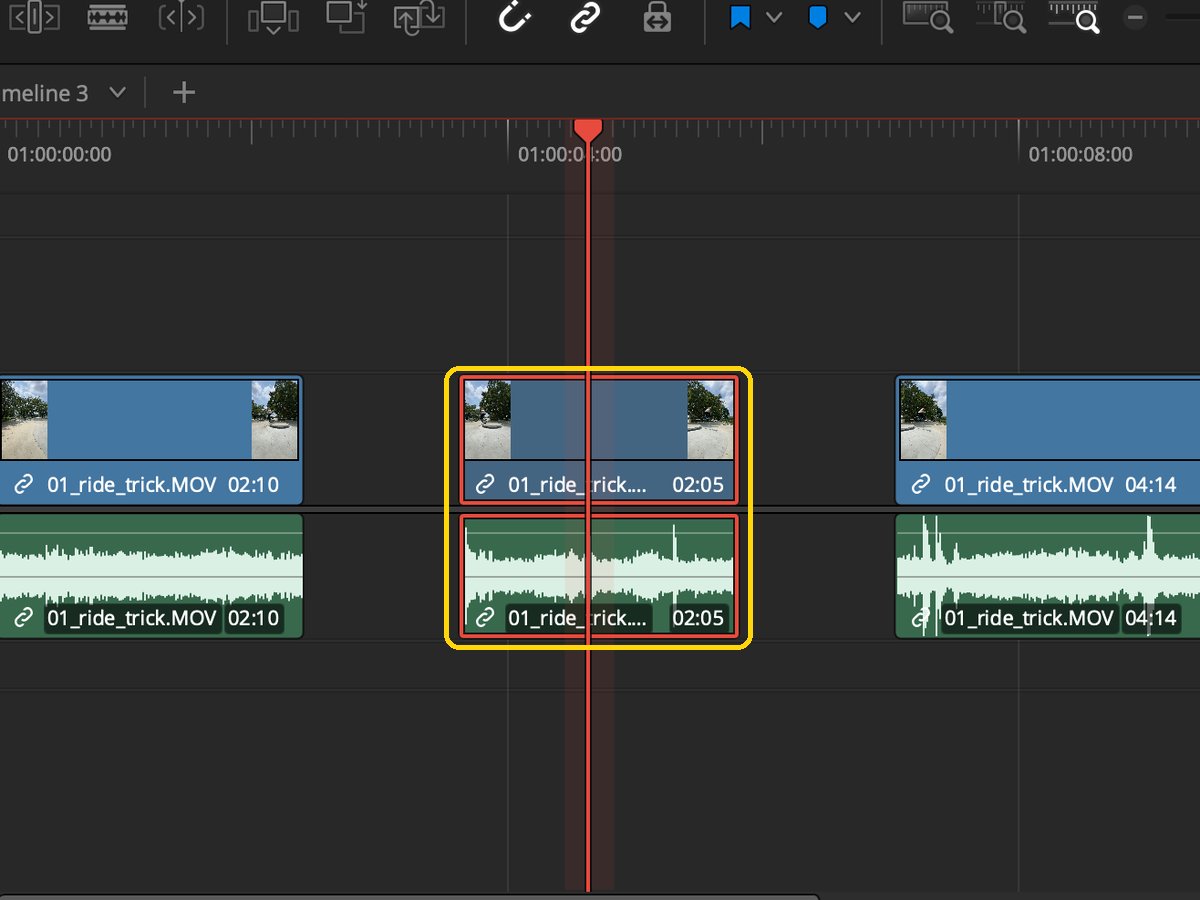
書き出す範囲を選ぶ
デリバーページのタイムライン上部にある「レンダー」のプルダウンで、「イン点〜アウト点の範囲」を選びます。
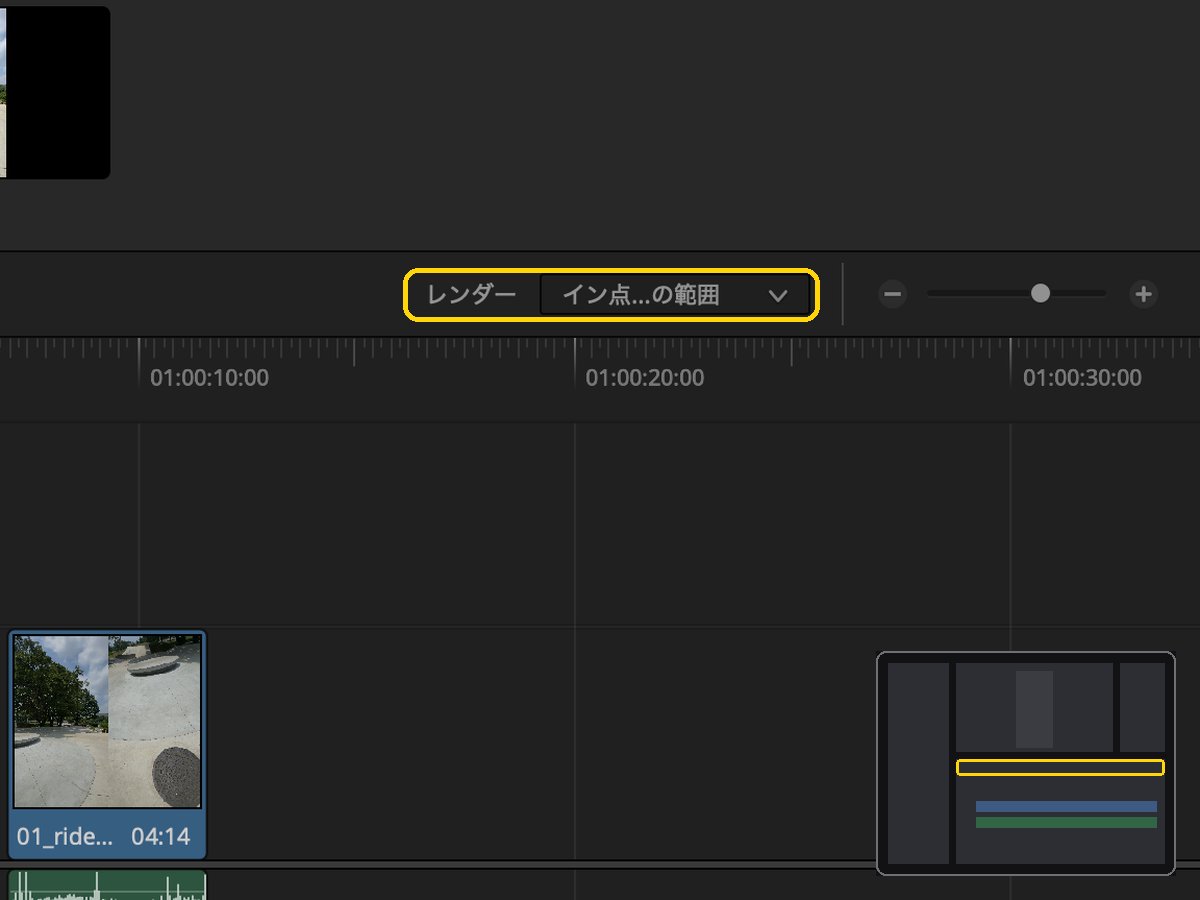
書き出す
左下の「レンダーキューに追加」を押すと、右側にジョブが入ります。「すべてレンダー」で書き出し開始です。
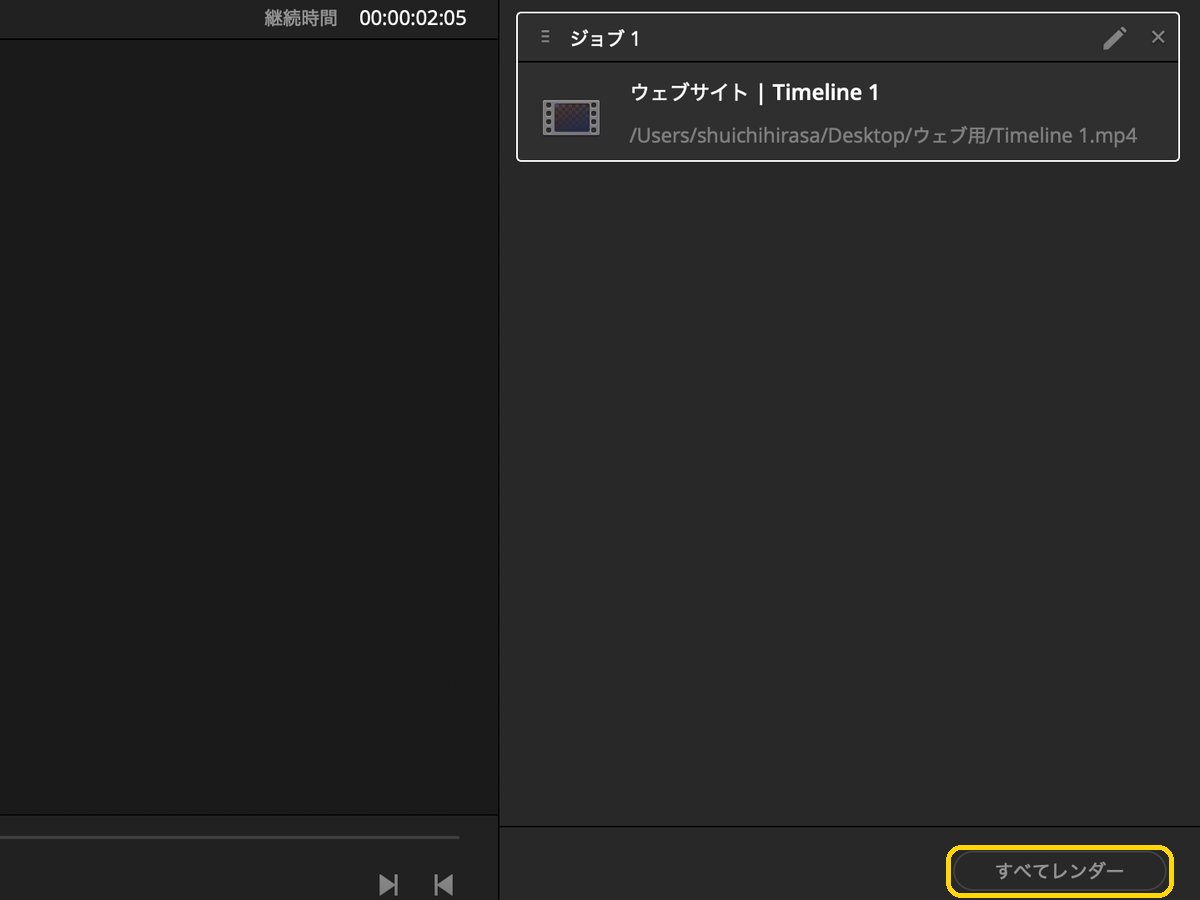
解決
タイムライン全体を書き出さずに、必要な部分だけを素早く書き出せます。
応用
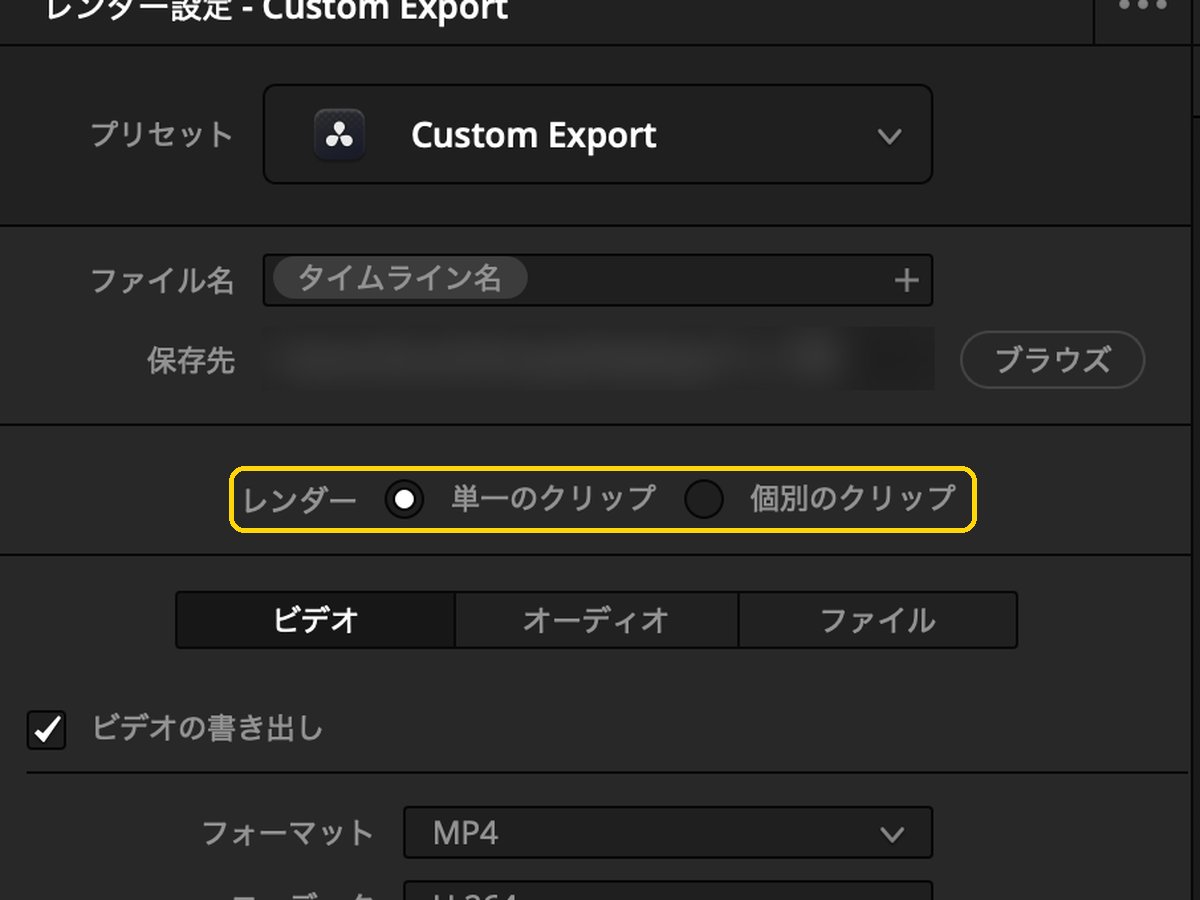
複数のクリップを1本ずつ別ファイルにしたいとき
レンダー設定の「レンダー」で「個別のクリップ」を選ぶと、範囲内のクリップがそれぞれ別のファイルとして書き出されます。
次に読む
https://www.resolve30.com/export-settings/
https://www.resolve30.com/first-shortcuts/