
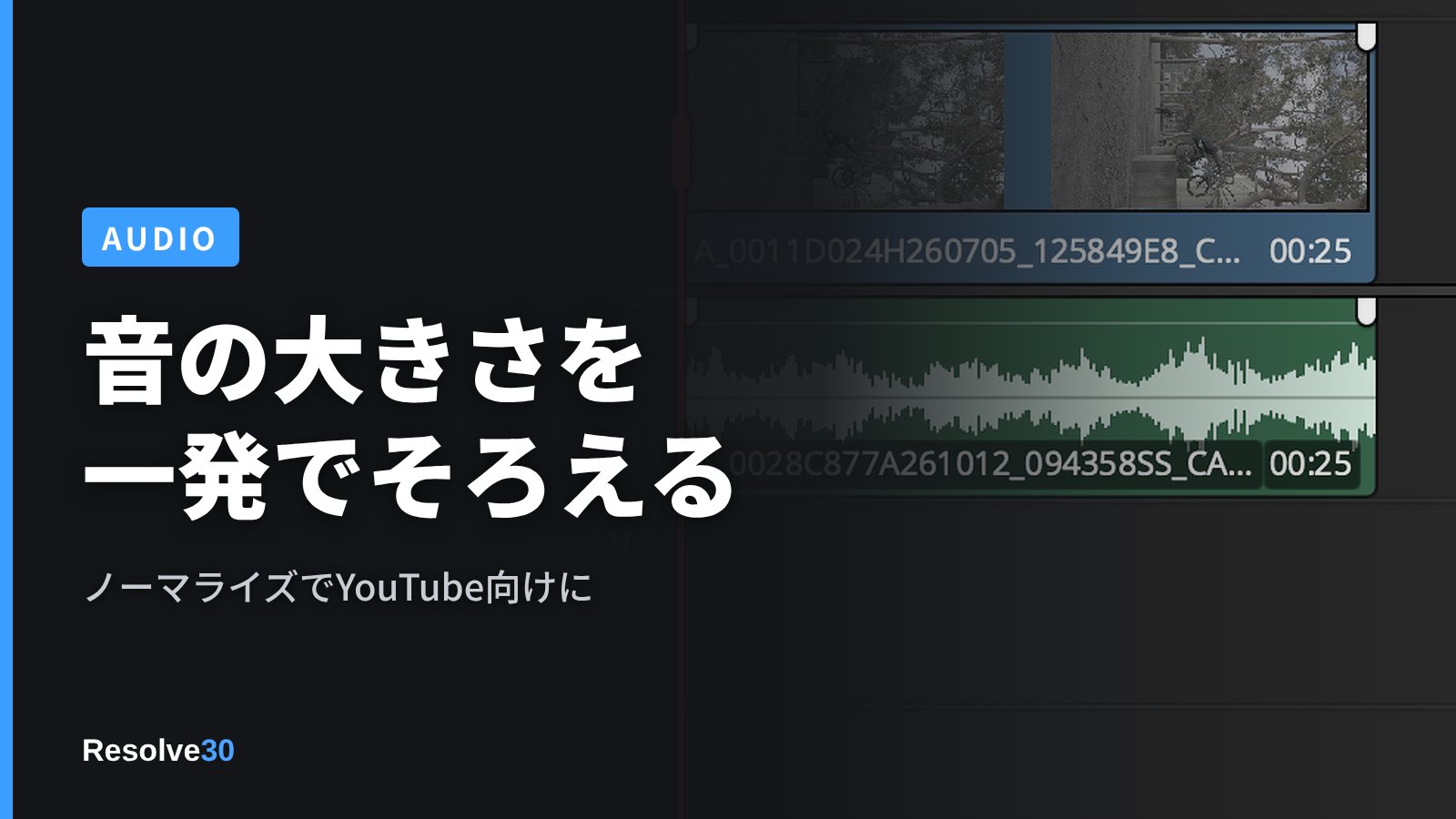
BEFORE / AFTER
音の大きさを一発でそろえる
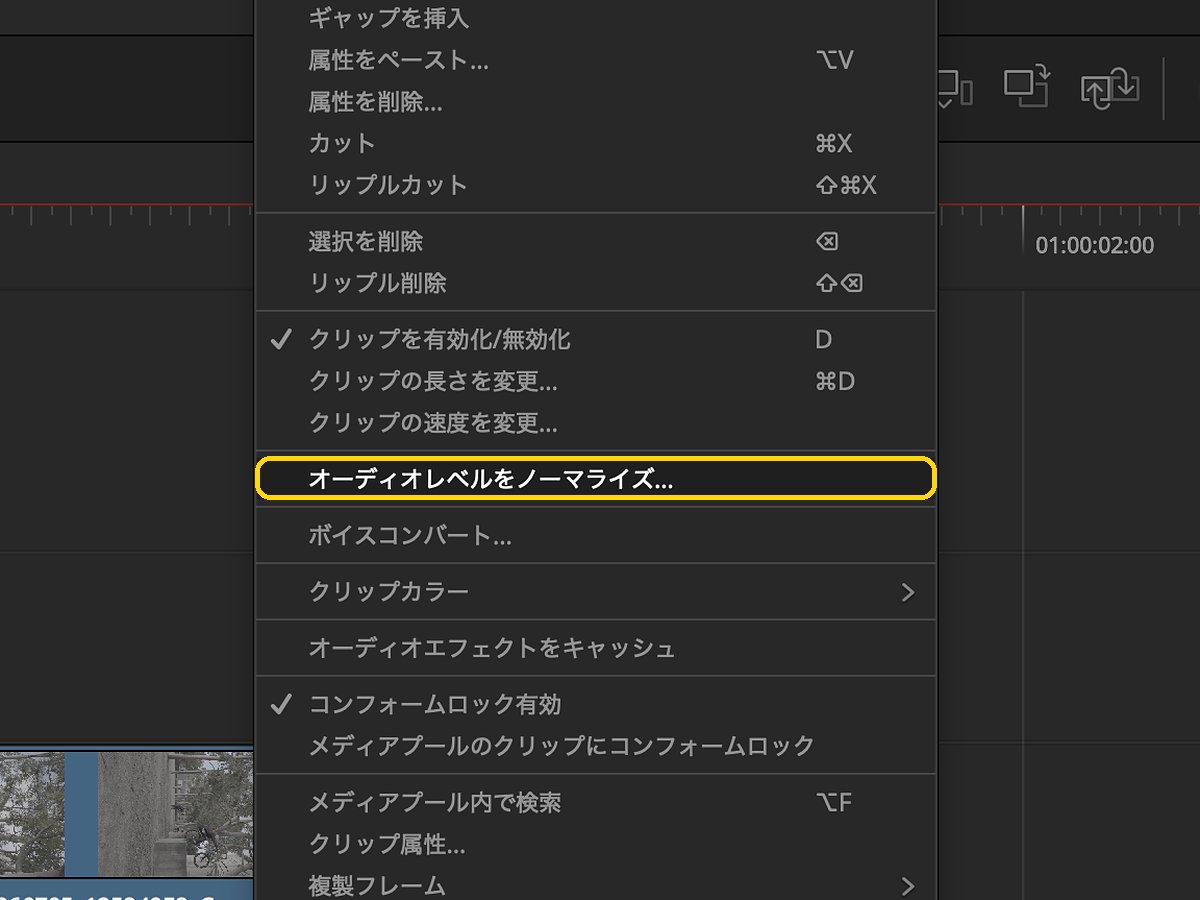
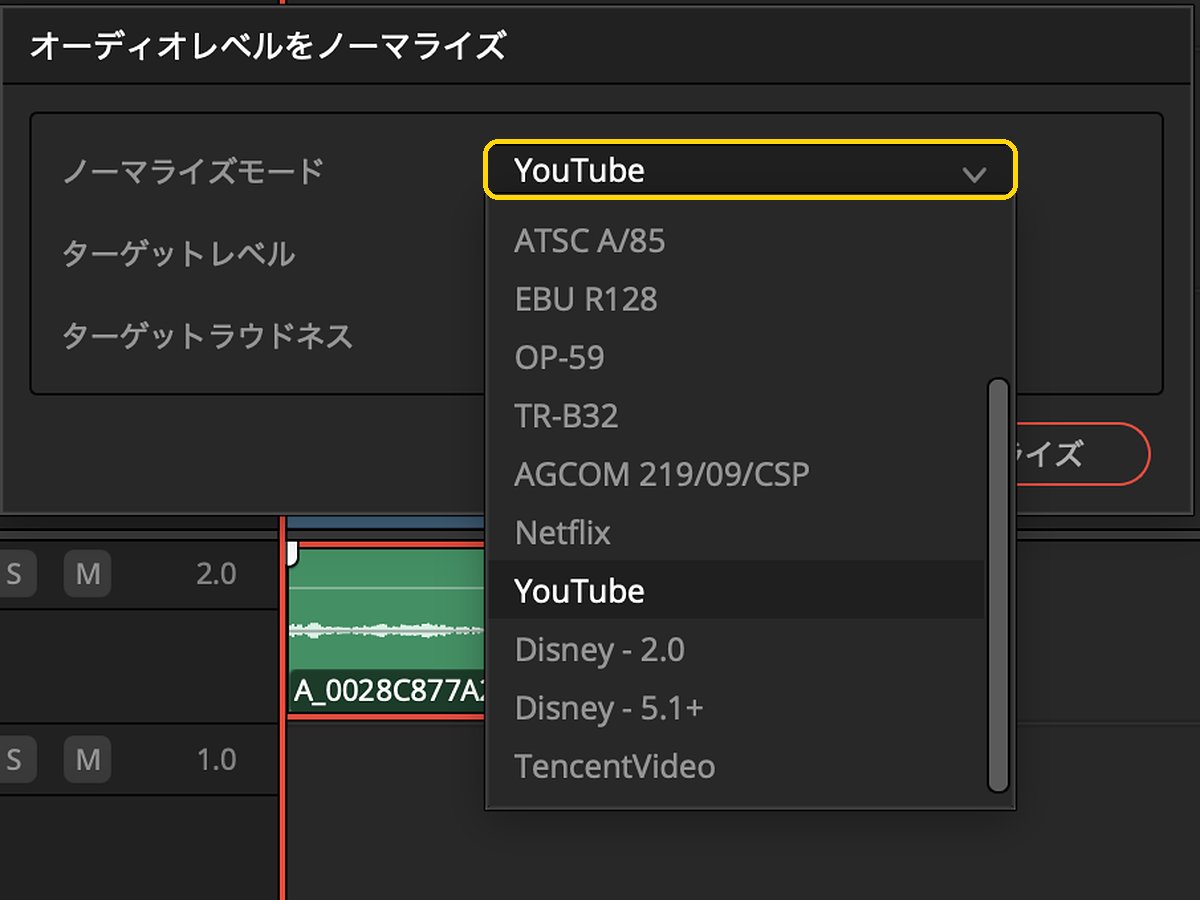
クリップを右クリック →「オーディオレベルをノーマライズ」。ノーマライズモードを「YouTube」にするだけで、ちょうどいい大きさになります。
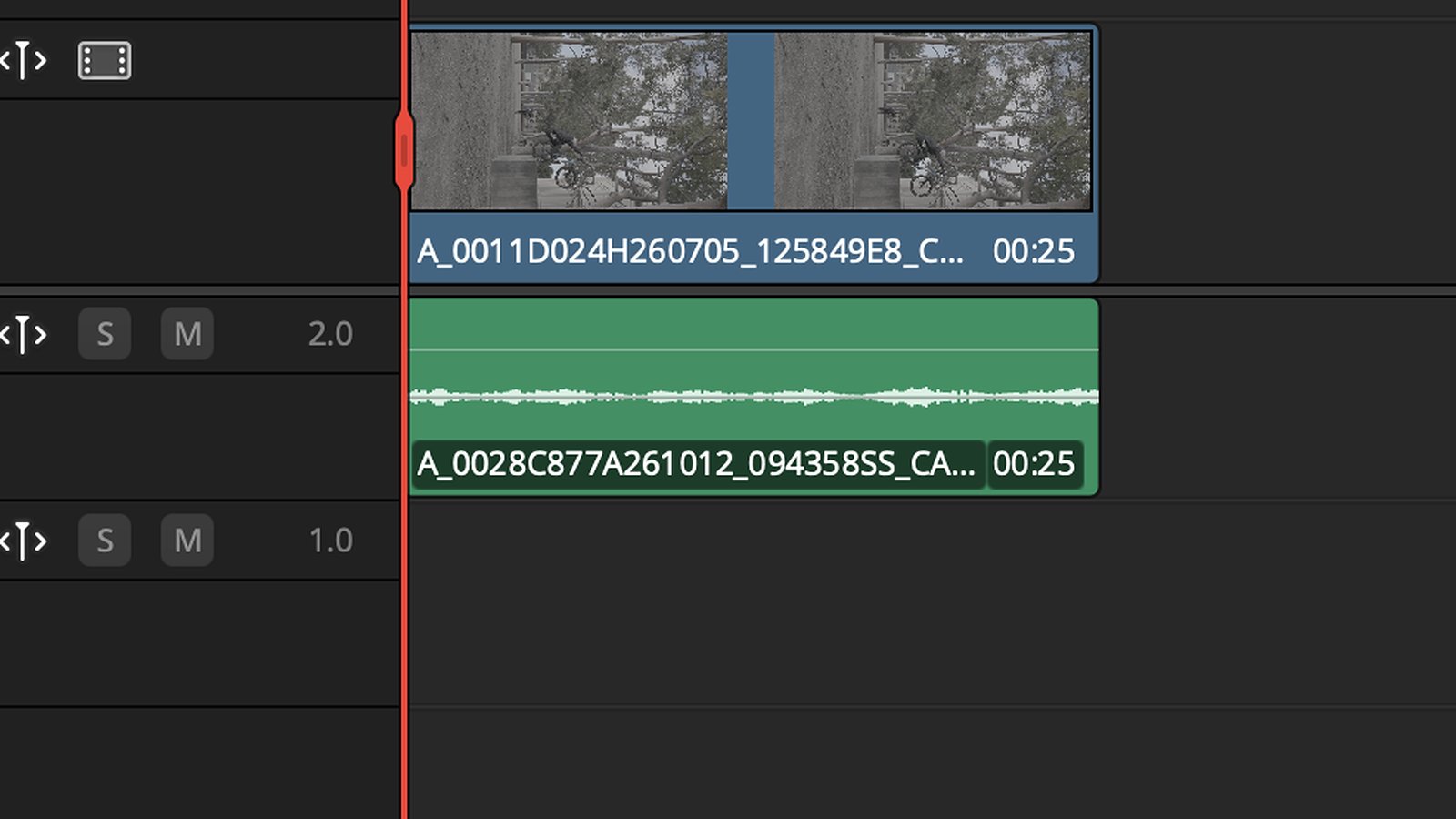
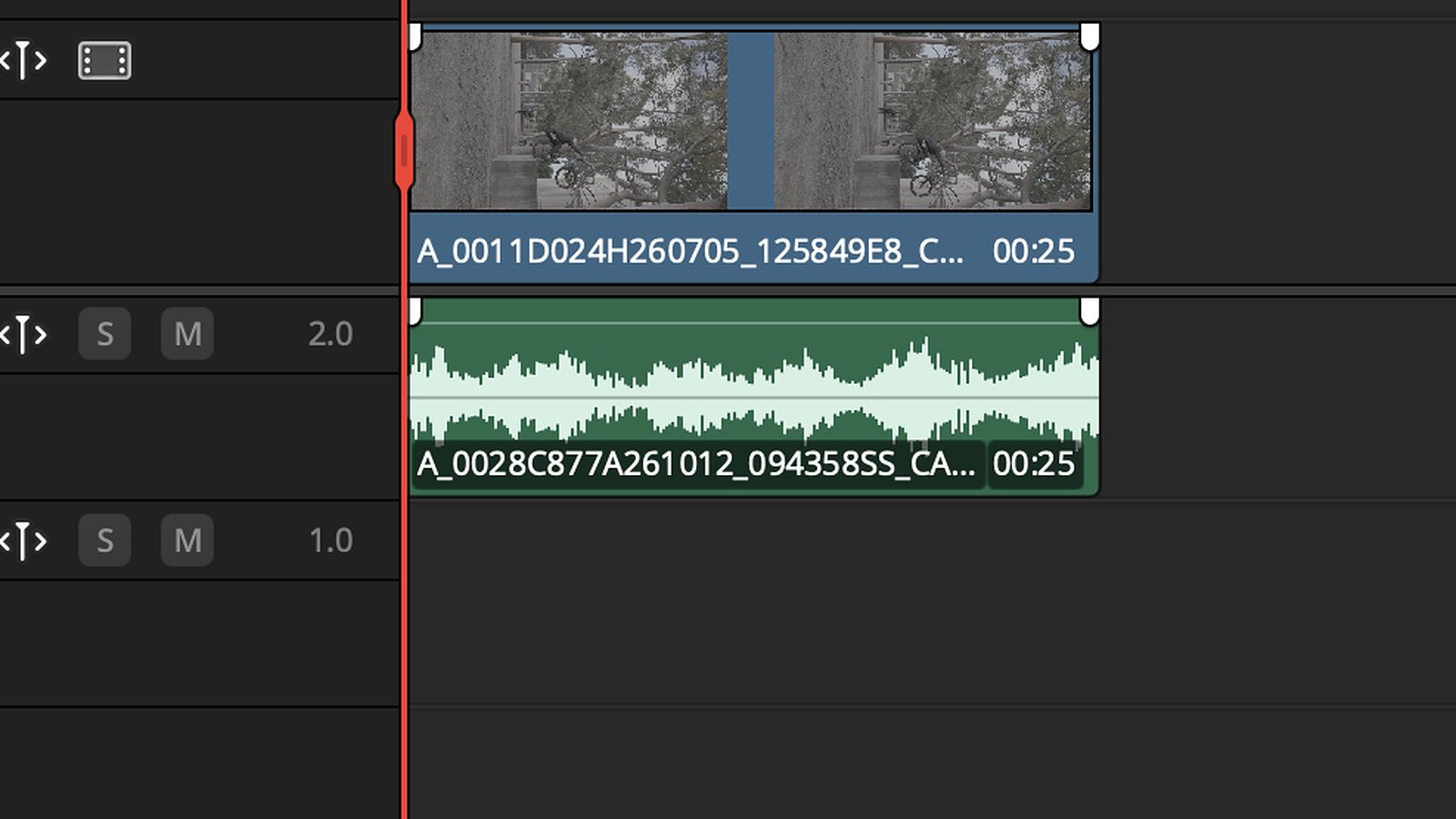
手順
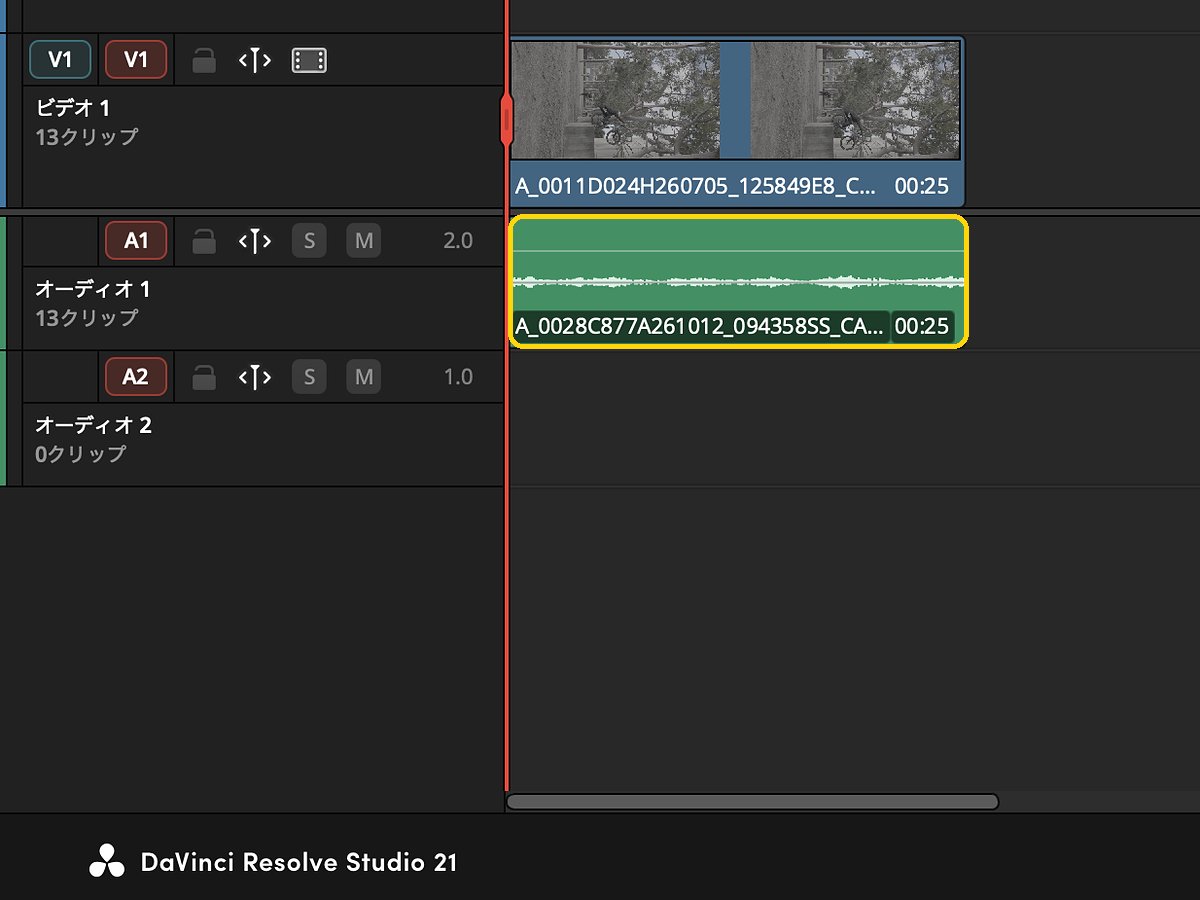
クリップを選ぶ
音を整えたいクリップを選びます。小さすぎる音も、大きすぎる音も同じやり方でOKです。
ノーマライズを開く
選んだクリップを右クリックして「オーディオレベルをノーマライズ」を選びます。
YouTubeを選ぶ
「ノーマライズモード」を「YouTube」にすると、ターゲットの数値が自動で入ります。「ノーマライズ」を押すと完了です。
| 書き出し先 | ノーマライズモード |
|---|---|
| YouTube・SNS | YouTube |
| Netflixなど配信の納品 | Netflix など、納品先の名前を選ぶ |
| テレビの納品 | EBU R128 など、指定された規格を選ぶ |
解決
クリップごとの音量のばらつきがなくなり、YouTubeにちょうどいい大きさで書き出せます。
次に読む
https://www.resolve30.com/ai-music-editor/