HOW TO
迷ったらMP4・H.264。用途別に3つの設定
まずは一般的な設定でOK。YouTube・SNS向けと、編集者に渡すときの設定もまとめました。
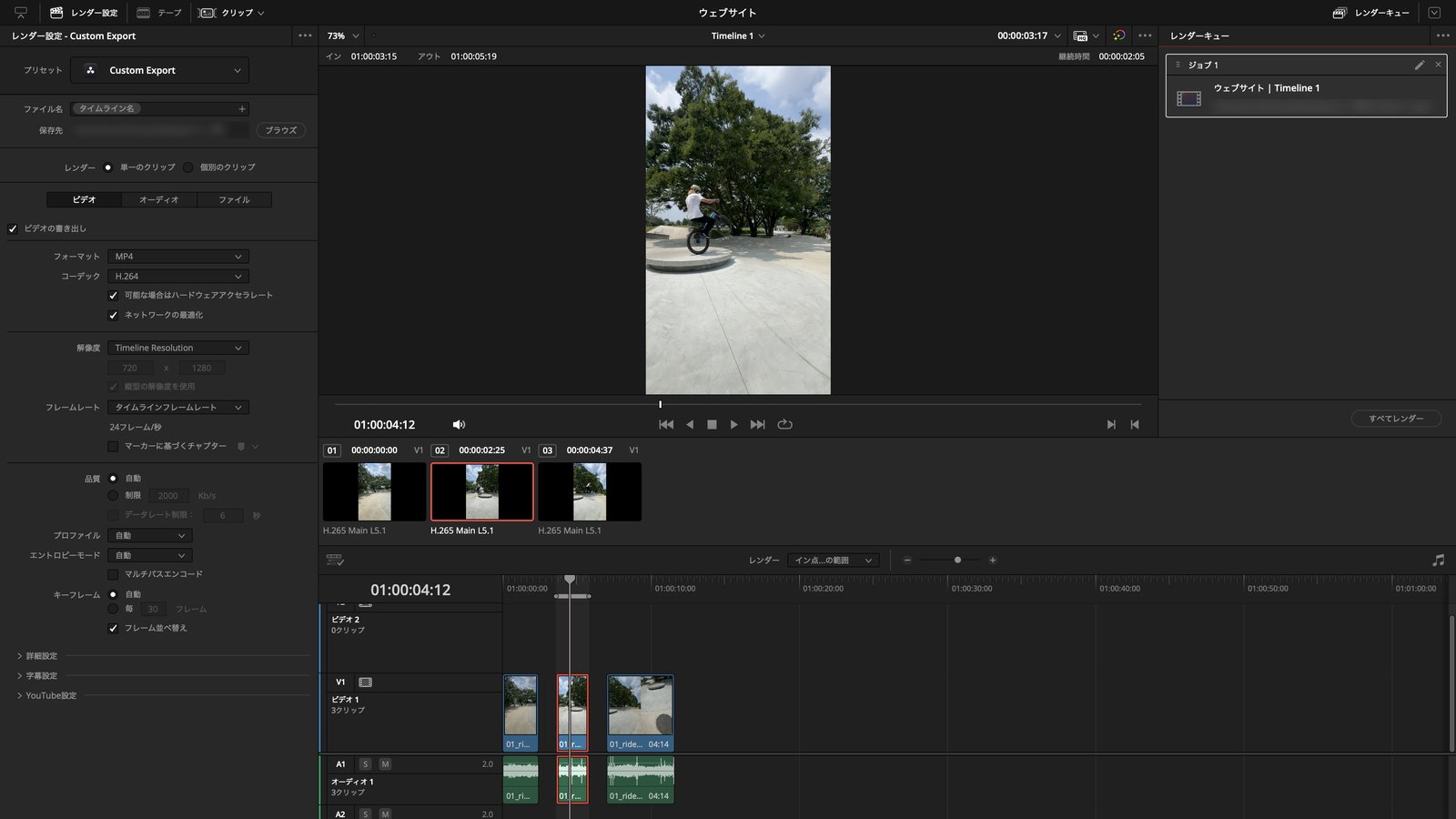
| 用途 | フォーマット | コーデック |
|---|---|---|
| 迷ったら | MP4 | H.264 |
| YouTube・SNS(筆者のおすすめ) | MP4 | H.265(メイン10) |
| 編集者に渡す | QuickTime | Apple ProRes 422 HQ |
基本の書き出し(MP4・H.264)
デリバーページを開く
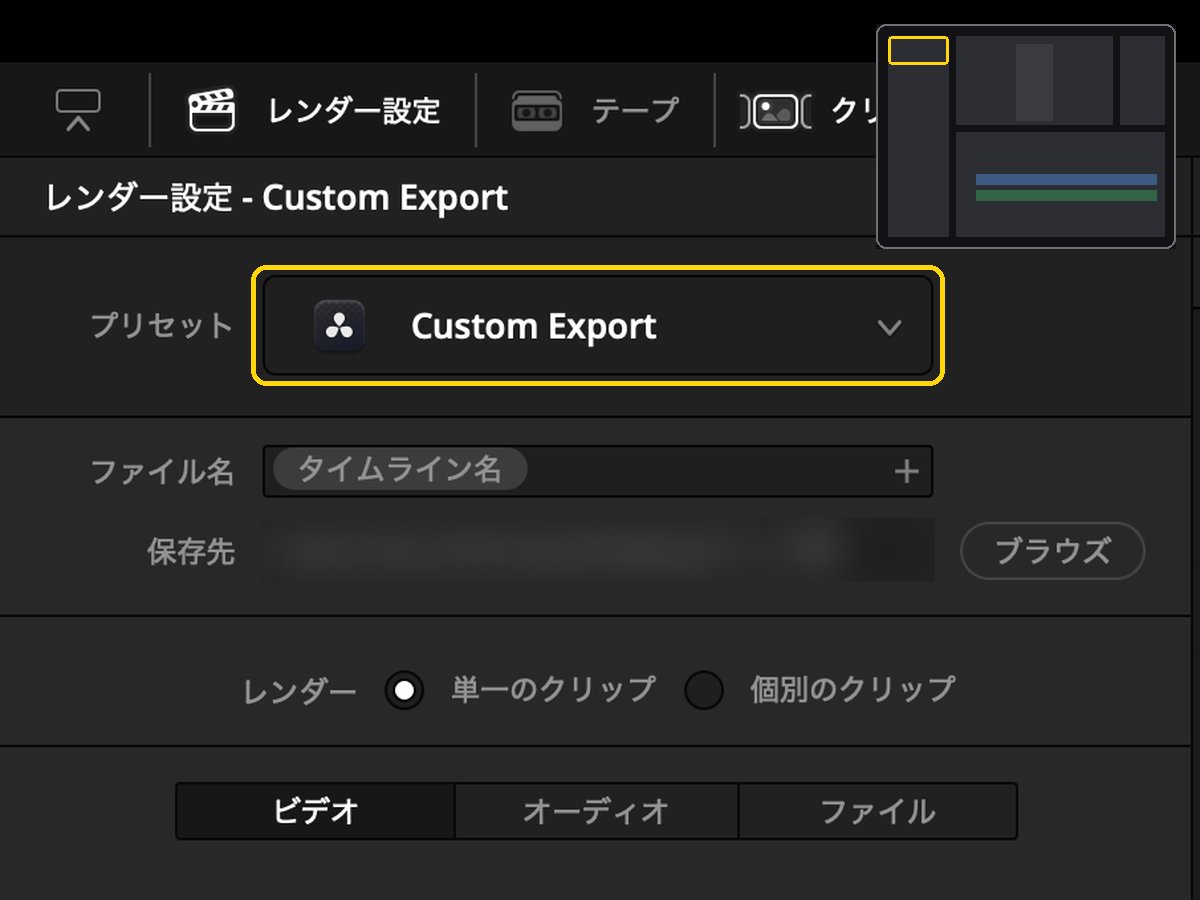
画面下の「デリバー」→ 左上のプリセットで「Custom Export」。
ビデオの設定
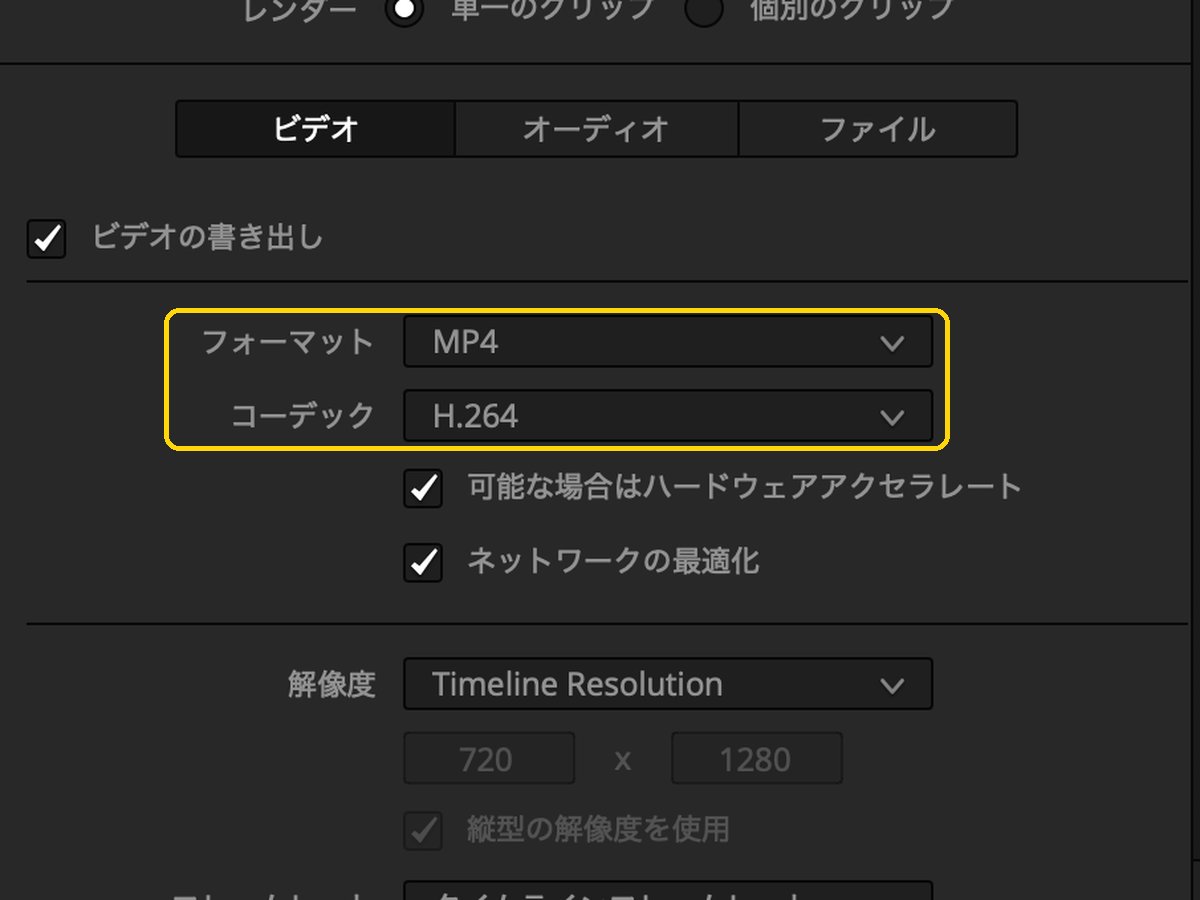
フォーマット「MP4」、コーデック「H.264」。解像度とフレームレートはタイムラインと同じでOK。
ビットレートを決める
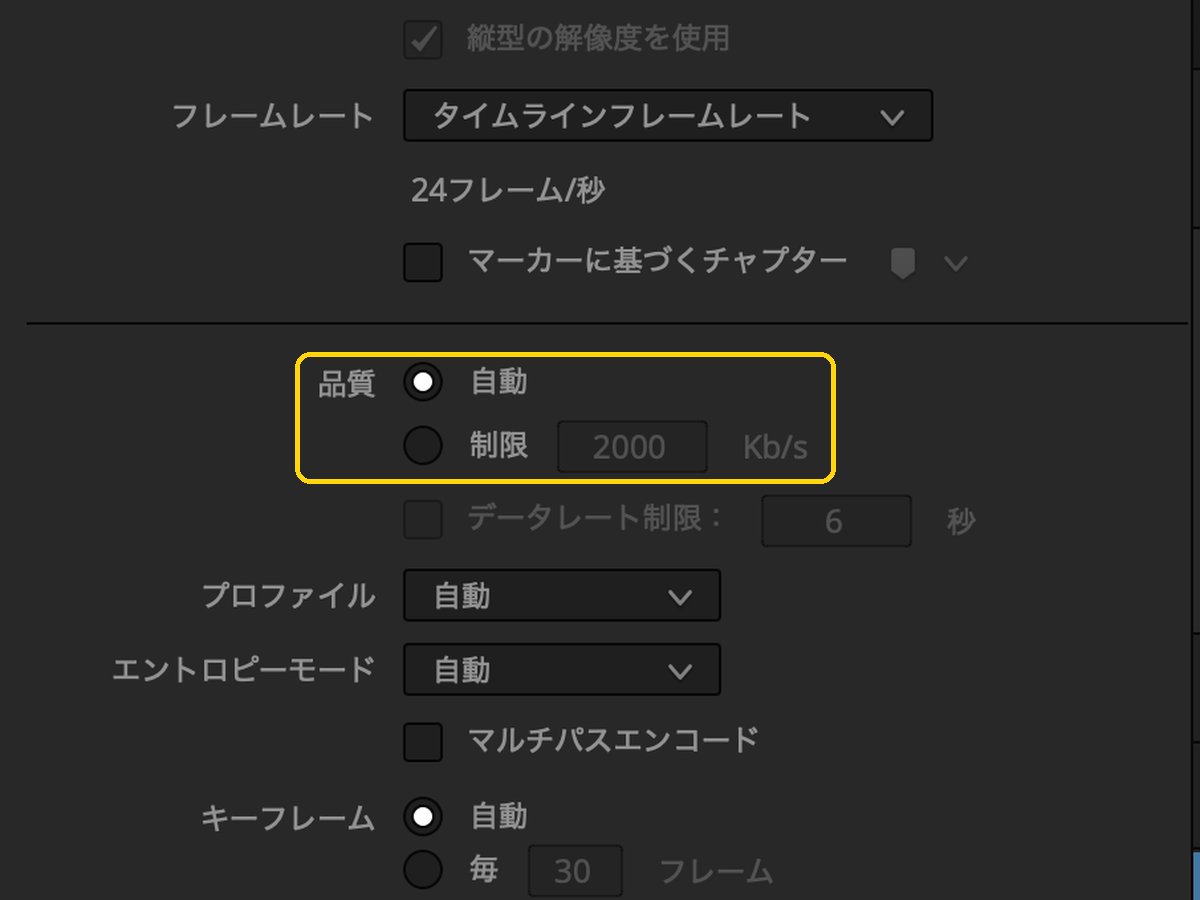
品質を「制限」にして数値を入力(下の「ビットレートの目安」)。
音を設定して書き出す
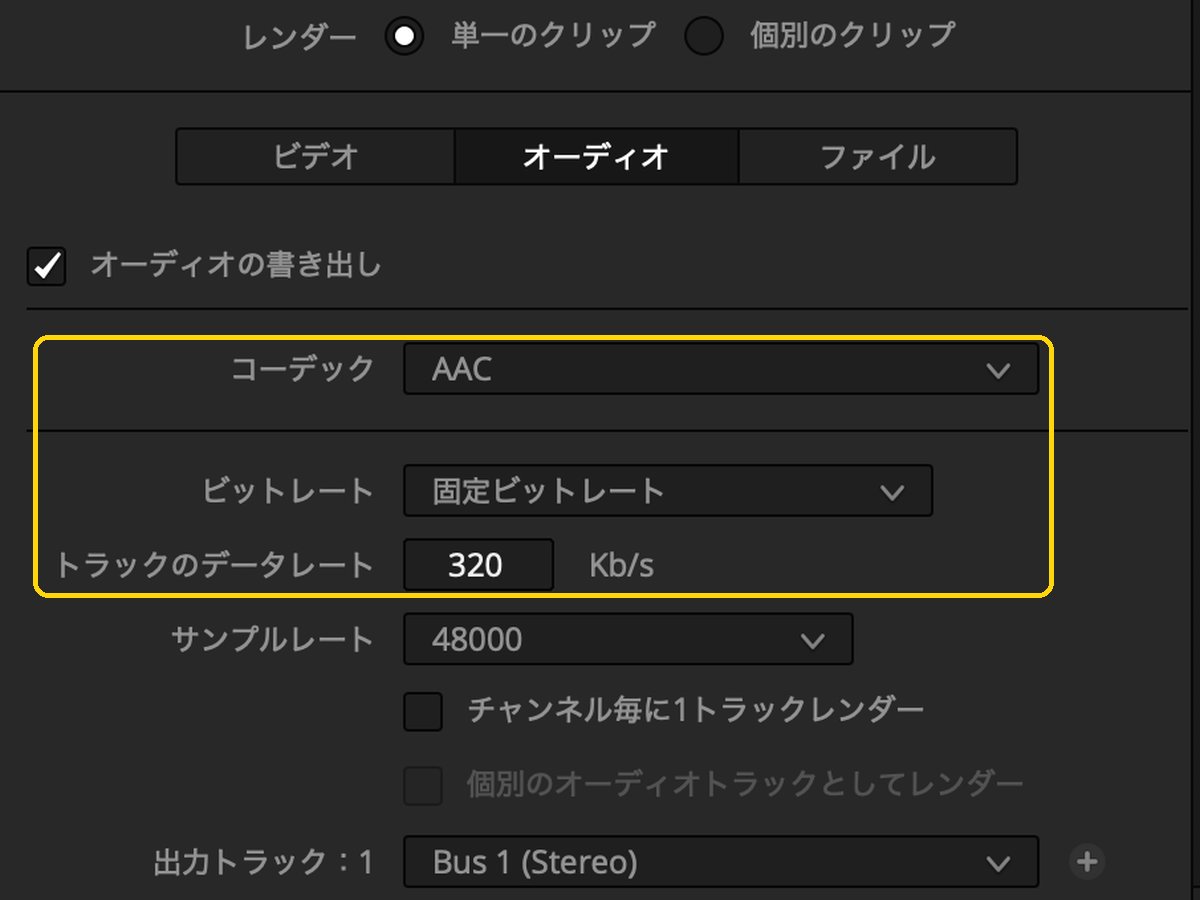
オーディオは「AAC」「320」Kb/s。「レンダーキューに追加」→「すべてレンダー」。
解決
3つの設定を使い分ければ、ほとんどの書き出しに対応できます。
もっと詳しく
ビットレートの目安(Kb/s)
| 用途 | 解像度 | フレームレート | 「制限」に入れる値 |
|---|---|---|---|
| YouTube | 1920×1080 | 24・25・30 | 8,000〜16,000 |
| YouTube | 1920×1080 | 50・60 | 12,000〜24,000 |
| YouTube | 3840×2160 | 24・25・30 | 35,000〜45,000 |
| YouTube | 3840×2160 | 50・60 | 53,000〜68,000 |
| Instagram・TikTok(縦) | 1080×1920 | 30 | 8,000〜16,000 |
YouTube・SNS向けの設定(H.265)
YouTubeやSNSはアップした動画を必ず再圧縮するので、元はなるべく高画質に。H.265の「メイン10」なら空のグラデーションに縞も出にくくなります。
| 項目 | YouTube(横) | SNS(縦) |
|---|---|---|
| フォーマット | MP4 | MP4 |
| コーデック | H.265 | H.265 |
| 解像度 | 3840×2160 | タイムラインと同じ(例:1080×1920) |
| 品質 | 制限:50,000 Kb/s | 制限:30,000 Kb/s |
| プロファイル | メイン10 | メイン10 |
| マルチパスエンコード | オン | オン |
| ネットワークの最適化 | オン | オン |
| 音声 | AAC・320 Kb/s・48,000 Hz | AAC・320 Kb/s・48,000 Hz |
編集者に渡すとき(Apple ProRes 422 HQ)
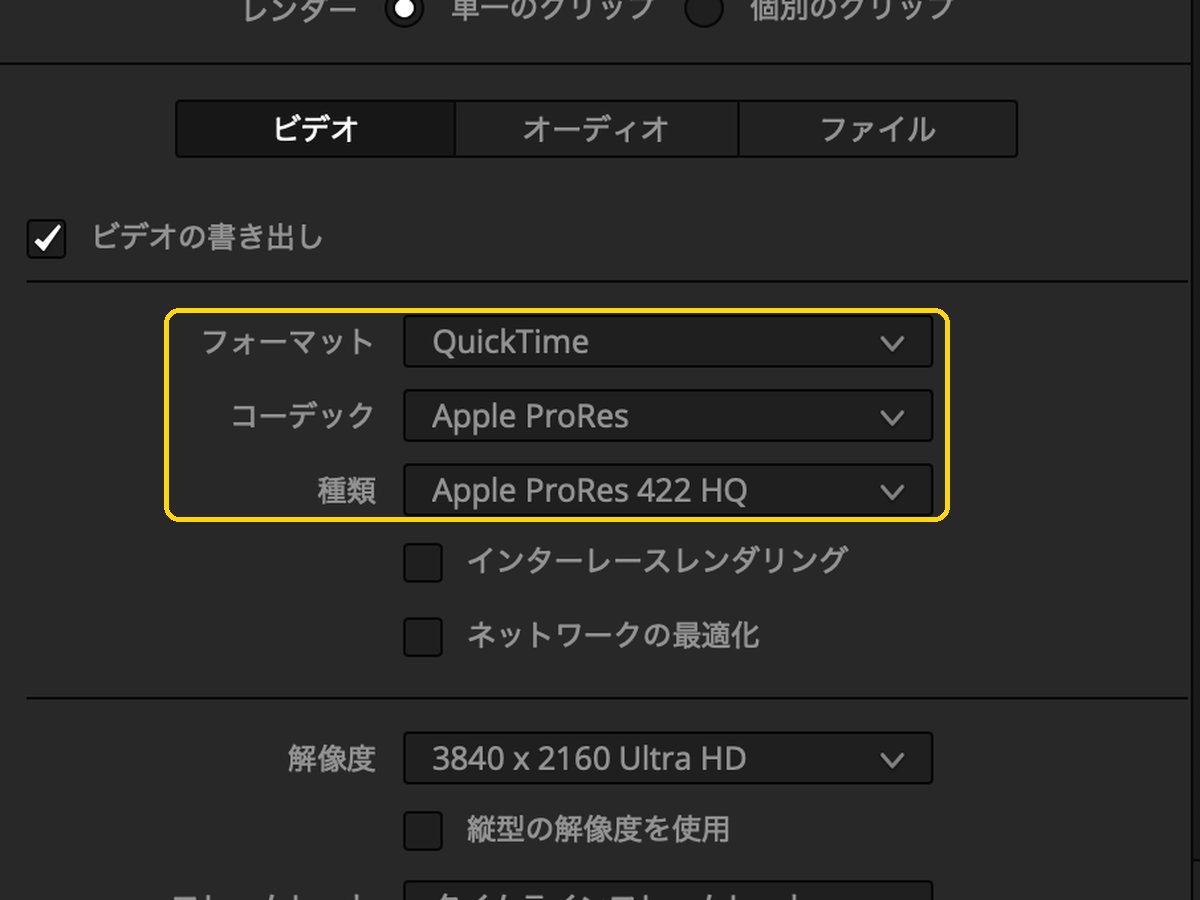
別の人がさらに編集・カラー調整するなら、劣化の少ない中間ファイルで渡します。コーデックを「Apple ProRes」にすると出る「種類」で「422 HQ」を選びます。
| 項目 | 設定 |
|---|---|
| フォーマット | QuickTime |
| コーデック | Apple ProRes |
| 種類 | Apple ProRes 422 HQ |
| 音声 | リニアPCM・48,000 Hz・24bit |
毎回同じ設定で書き出したいとき(プリセット)
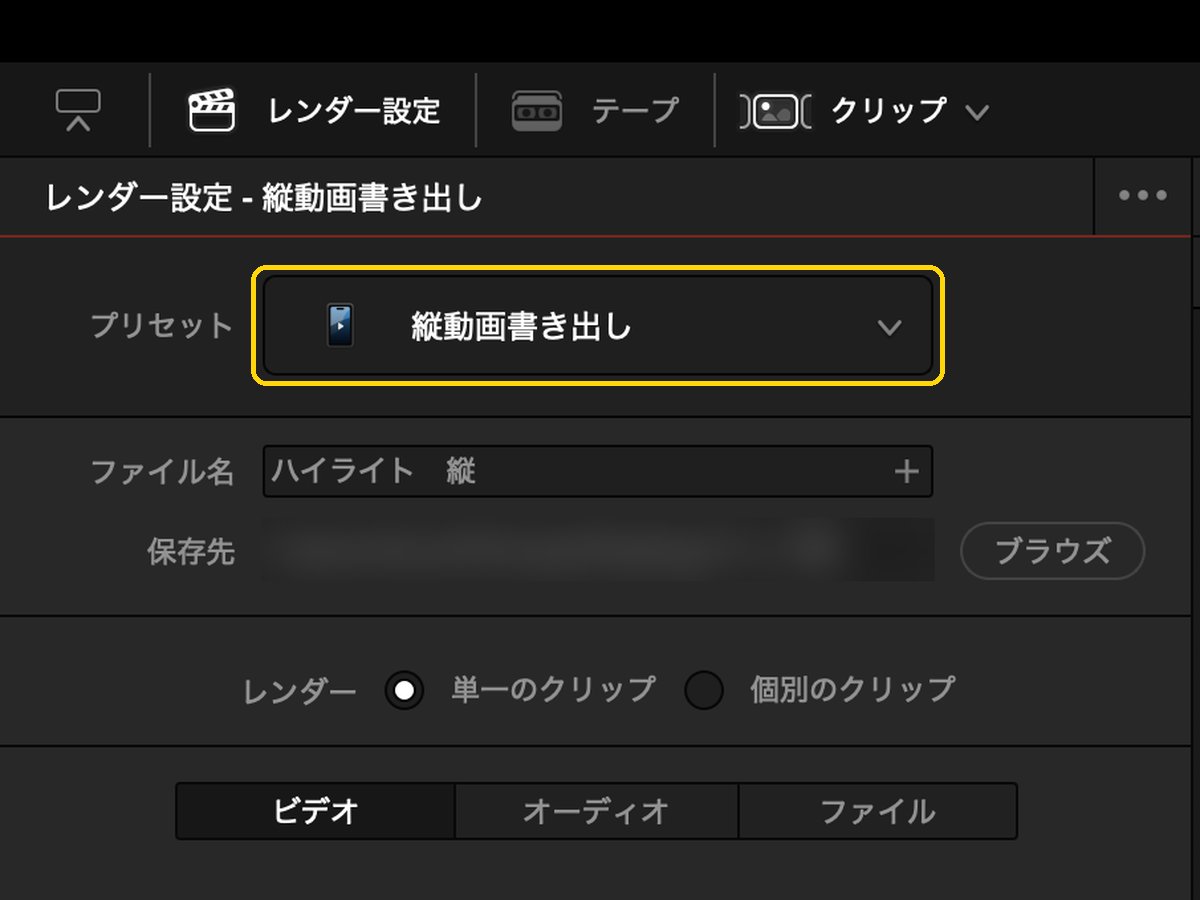
設定が終わった状態で、レンダー設定右上の「…」→「新規プリセットとして保存」。次からは一覧から1クリックで呼び出せます。
次に読む
https://www.resolve30.com/export-one-clip/