
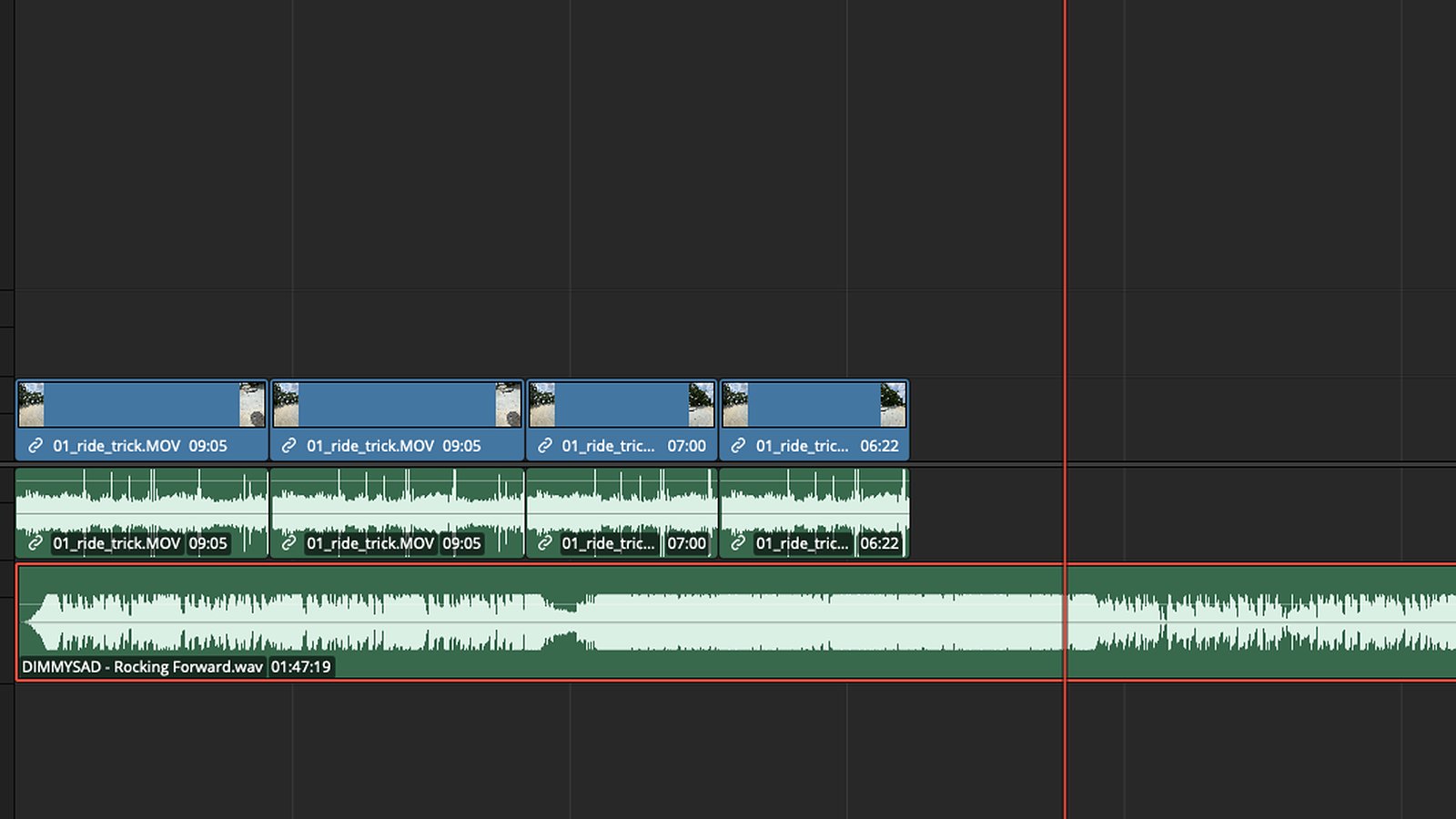
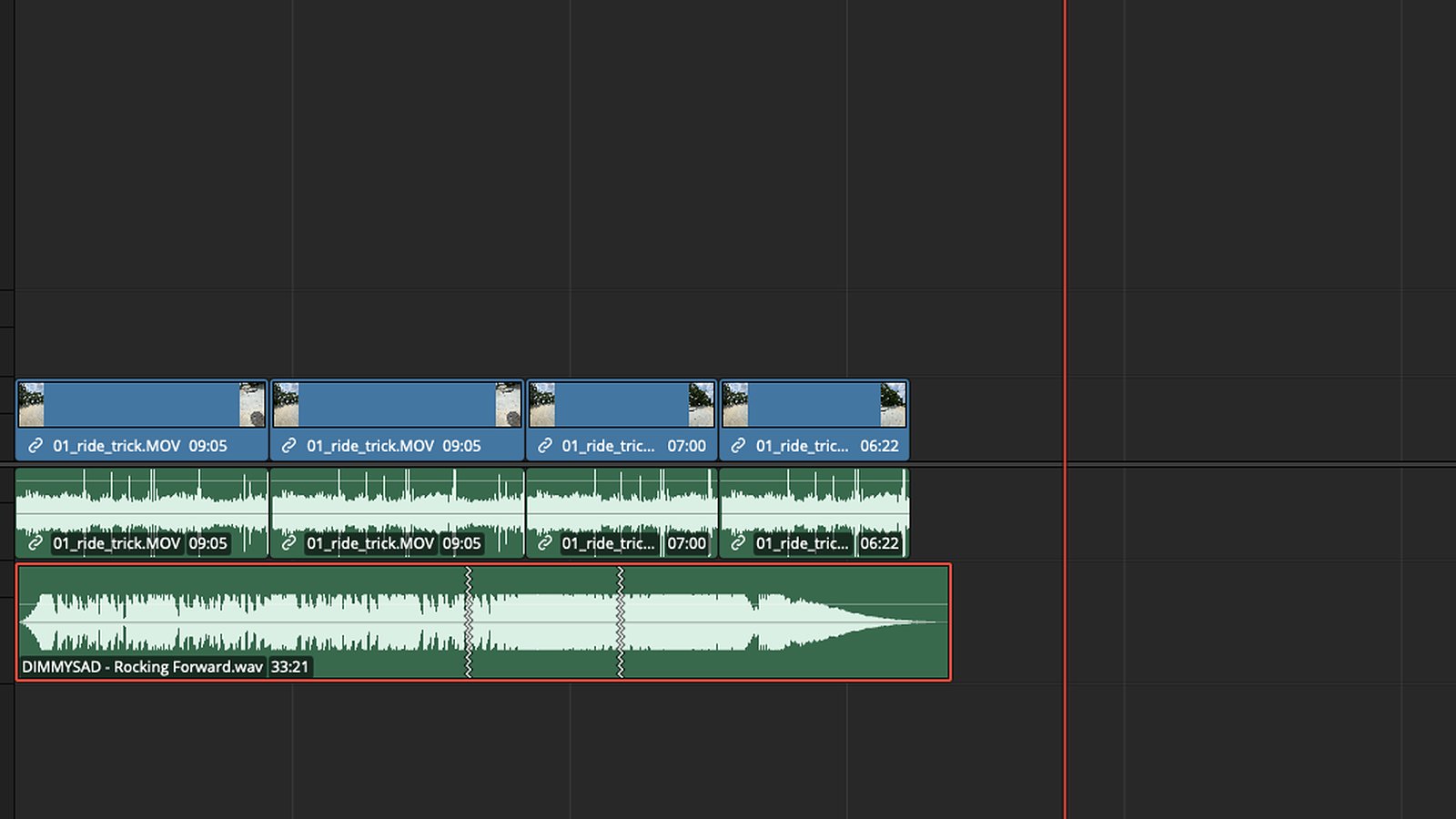
BEFORE / AFTER
BGMの長さを動画にぴったり合わせる
インスペクタの「AI音楽エディター」に長さを入れて「調整」を押すだけ。曲の切れ目をAIが自然につないでくれます。
手順
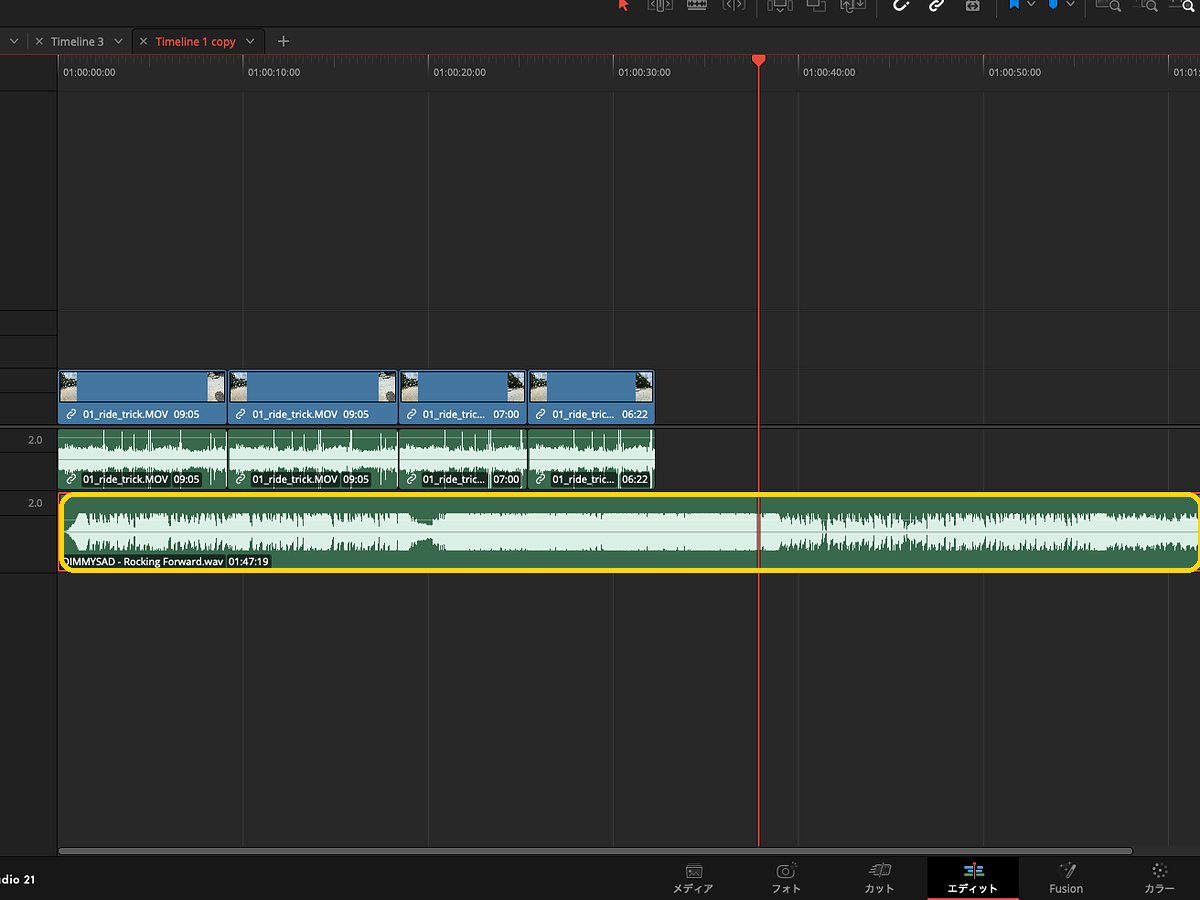
BGMのクリップを選ぶ
タイムラインで、長さを合わせたい音楽クリップをクリックします。
インスペクタのオーディオを開く
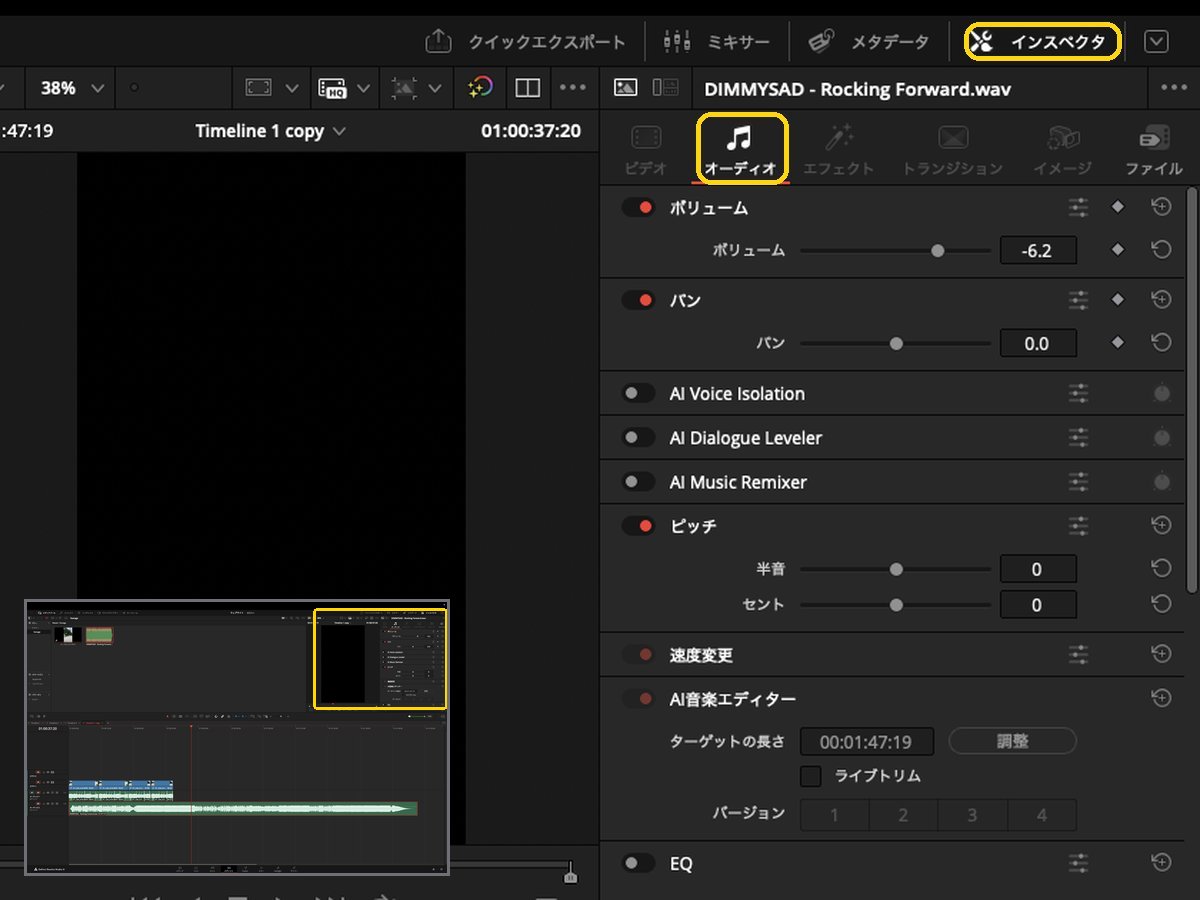
画面右上の「インスペクタ」を押して、すぐ下に出る「オーディオ」タブを開きます。
AI音楽エディターを探す
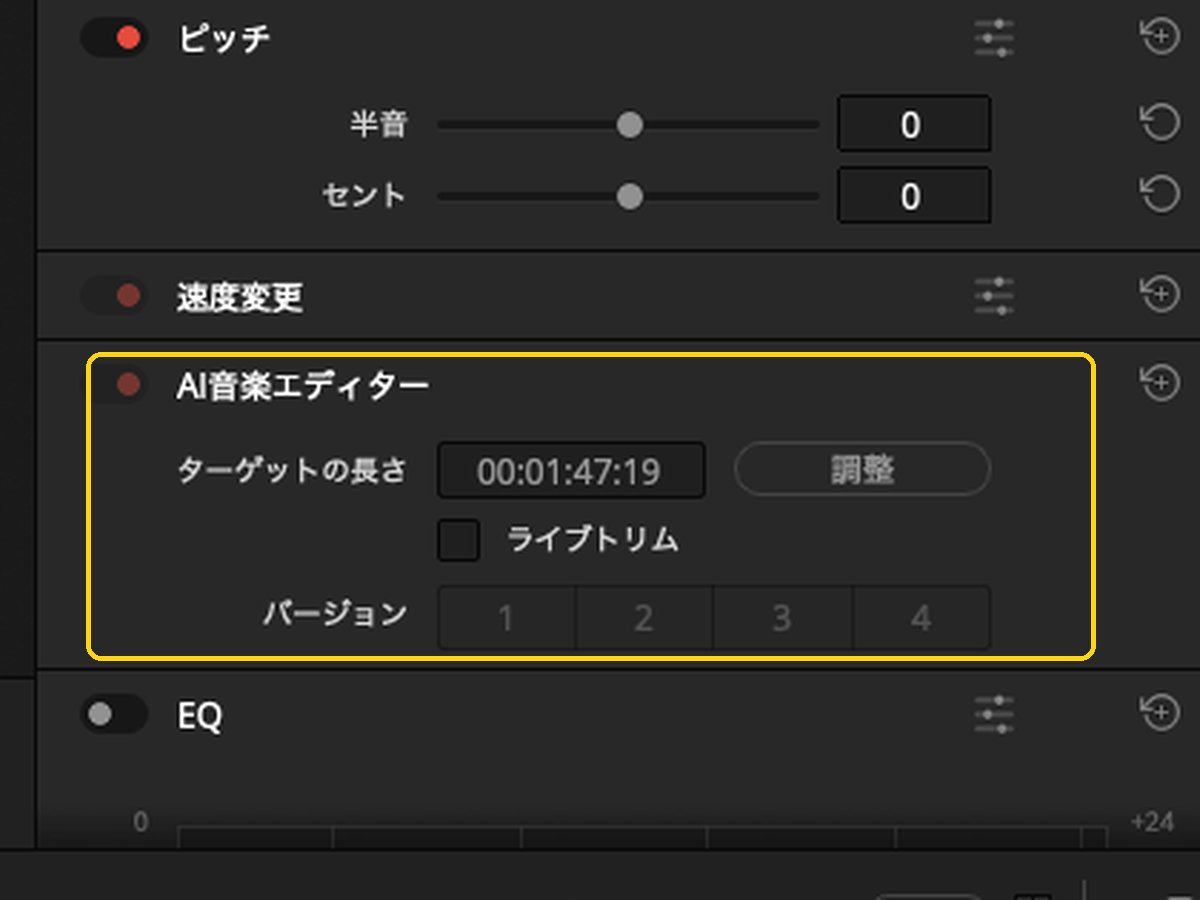
オーディオタブを少し下にスクロールすると、「AI音楽エディター」の項目があります。
長さを入れて調整
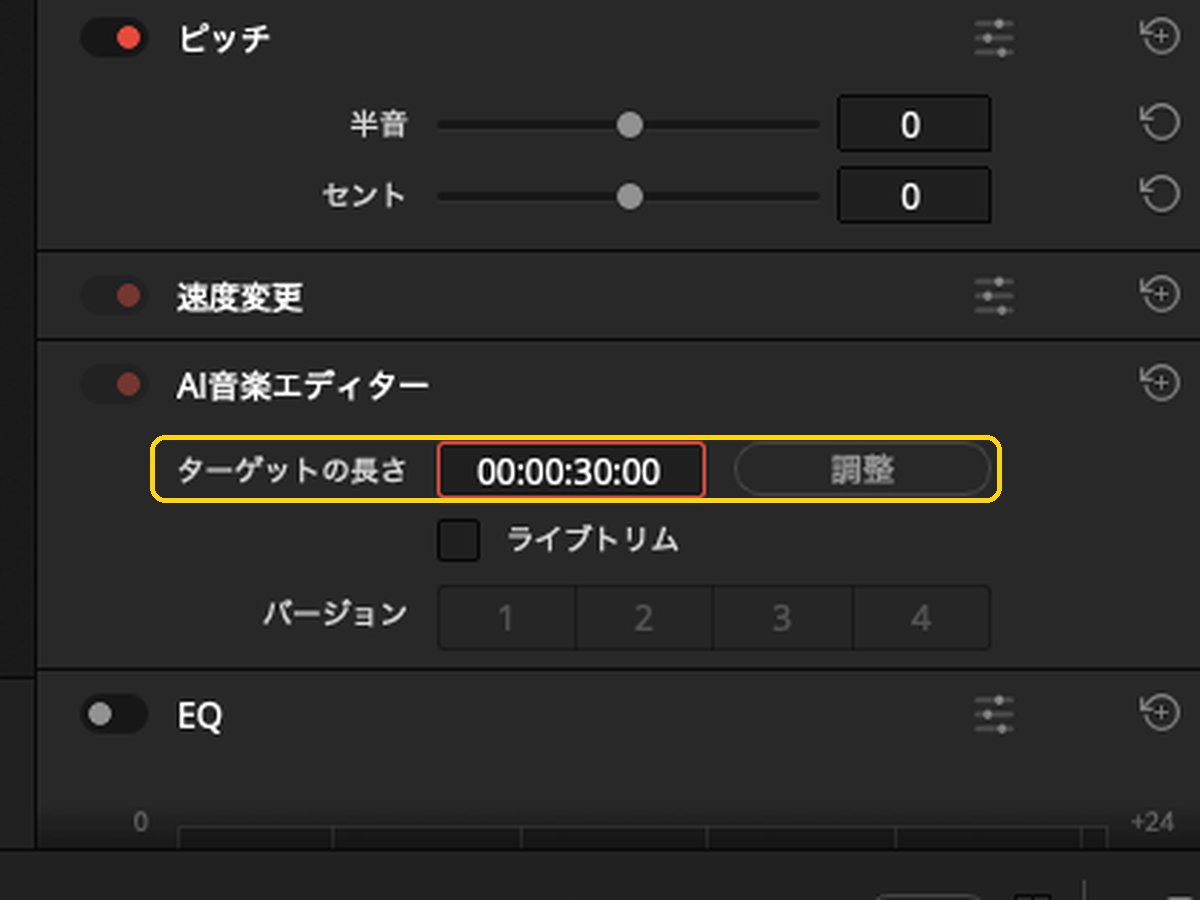
「ターゲットの長さ」に合わせたい長さを入れて、「調整」を押します。元の曲より短くも長くもできます。曲の切れ目に合わせてAIが自動で補正するので、入れた長さより数秒長く・短くなることがあります。
バージョンを聴き比べる
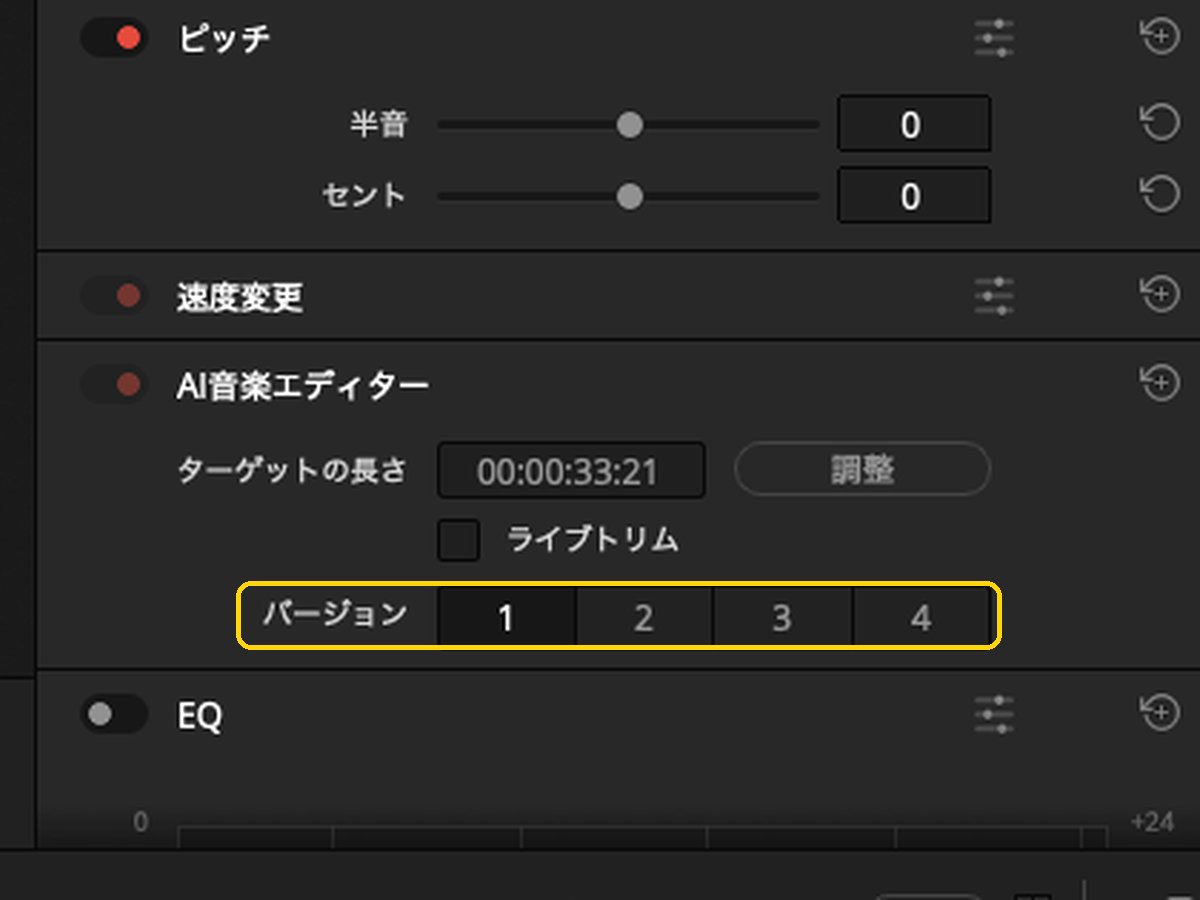
つなぎ方の違う候補が「バージョン 1〜4」として作られます。順番に聴いて、一番自然なものを選びます。
解決
曲を手で切ってつなぐ作業なしで、動画の長さにぴったりのBGMが作れます。
応用
思った通りにならないとき
先に曲をだいたいの長さまでカットしてから使うと、結果が安定します。
タイムライン上で長さを変えたいとき
「ライブトリム」にチェックを入れると、クリップの端をドラッグして長さを変えても、自動でつなぎ直してくれます。
次に読む
https://www.resolve30.com/normalize-audio/