HOW TO
新しいプロジェクトで最初にやる設定
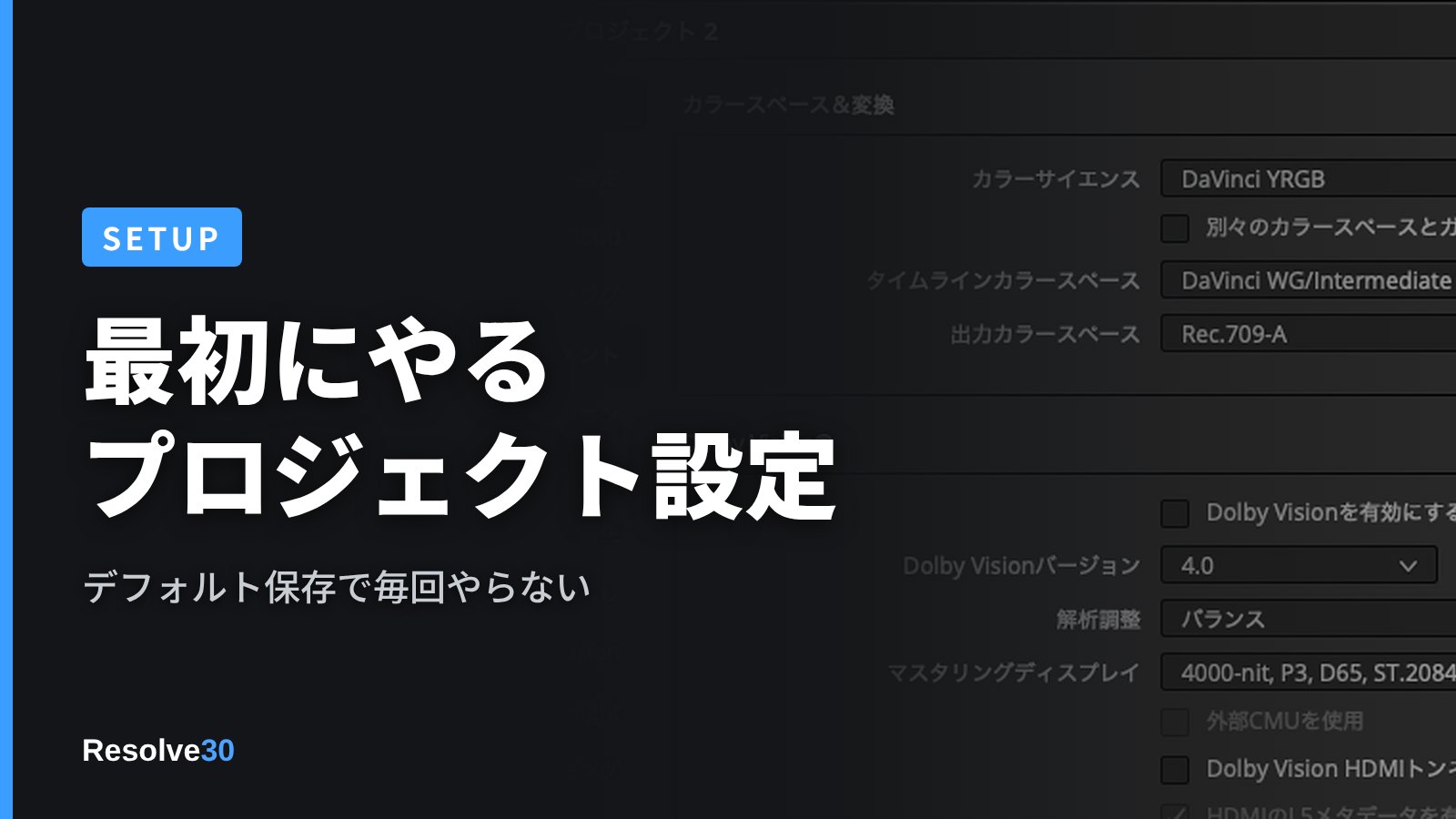
解像度・フレームレート・カラーマネジメントの3つだけ。一度デフォルトに保存すれば、次からは自動でこの設定になります。
手順
プロジェクト設定を開く
画面右下の歯車アイコンを押します。
解像度を決める
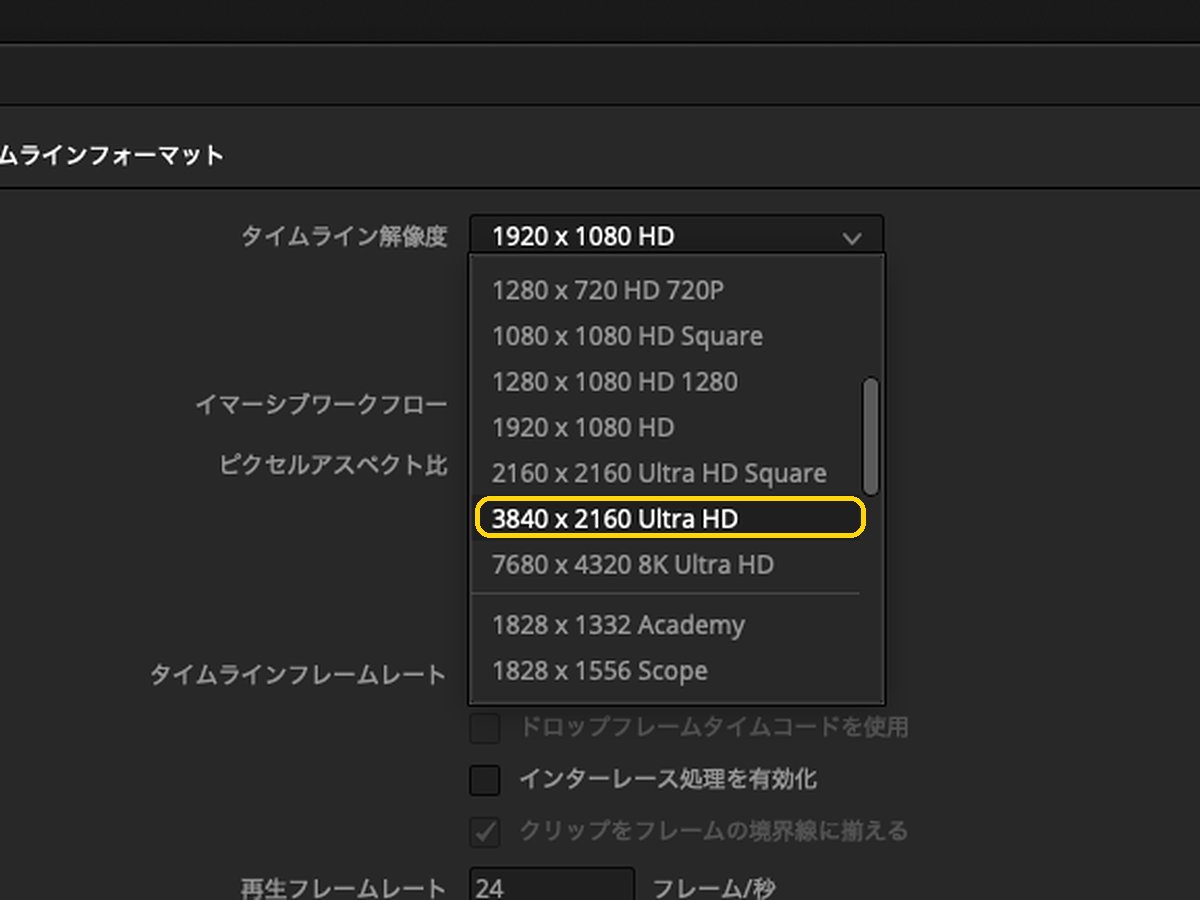
「マスター設定」の「タイムライン解像度」で、書き出したい大きさを選びます。YouTubeに4Kで出すなら「3840 x 2160 Ultra HD」です。
フレームレートを決める
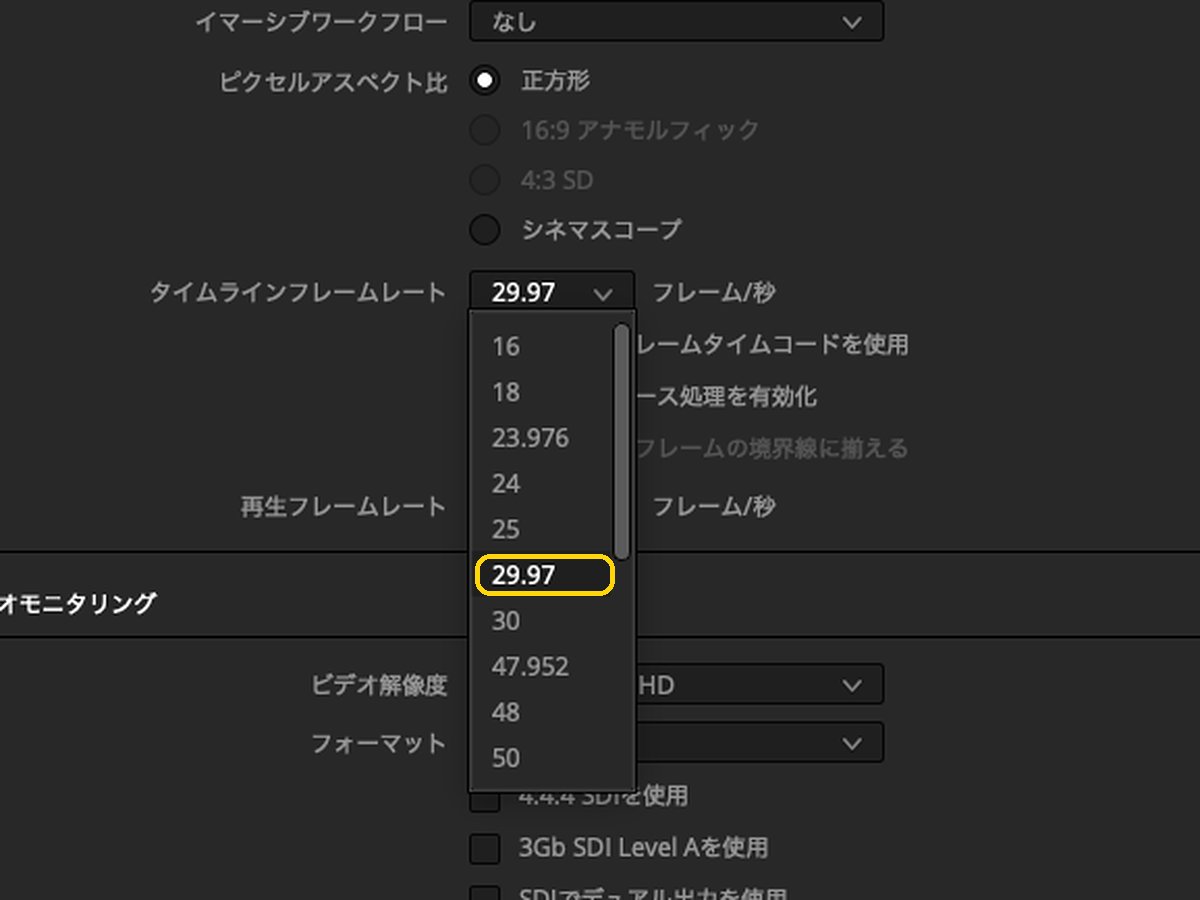
「タイムラインフレームレート」は、迷ったら「29.97」でOKです。日本のテレビやYouTube、スマホの動画の多くはこの速さなので、ほとんどの動画はこれで足ります。
タイムラインのカラースペース
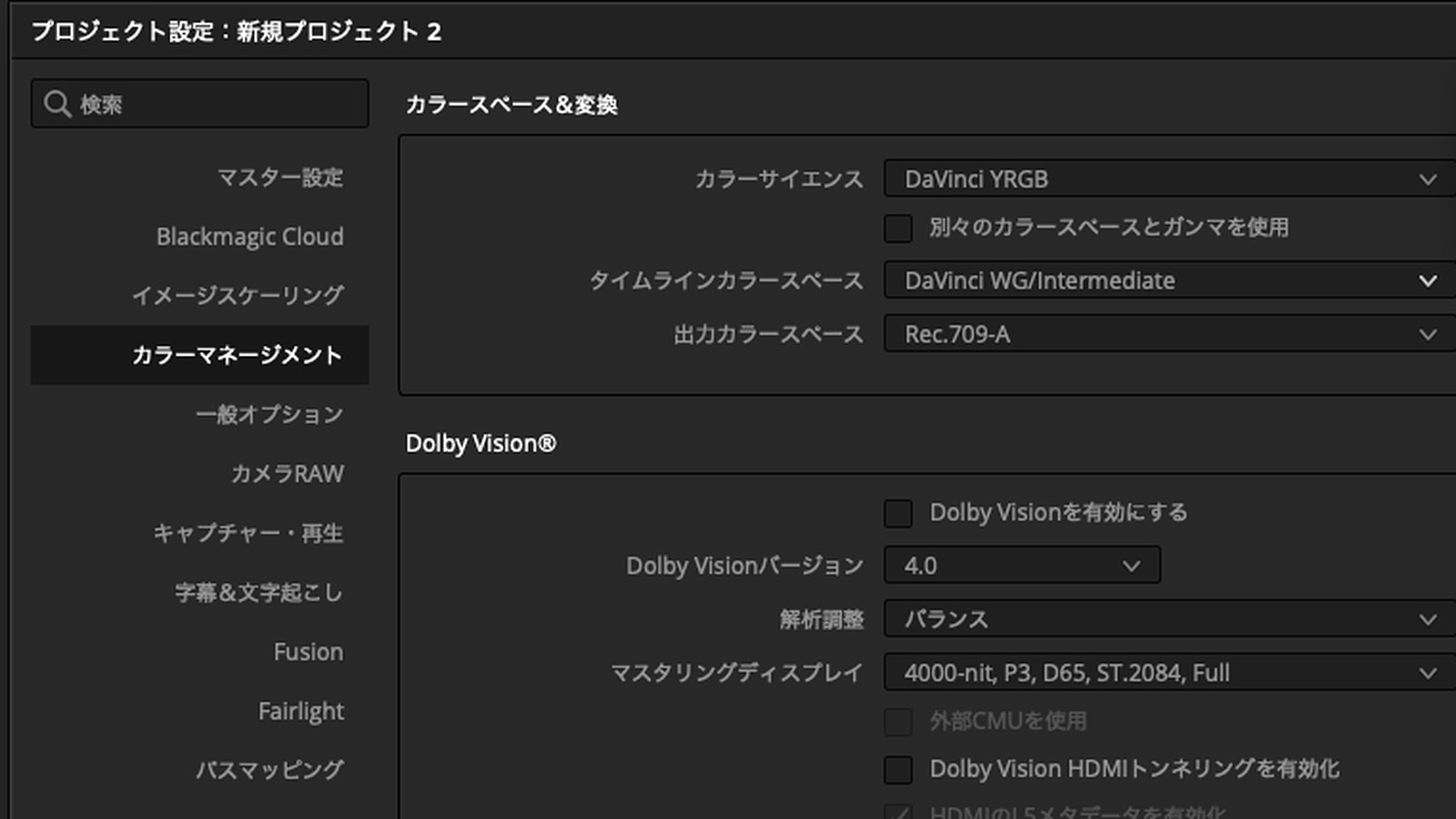
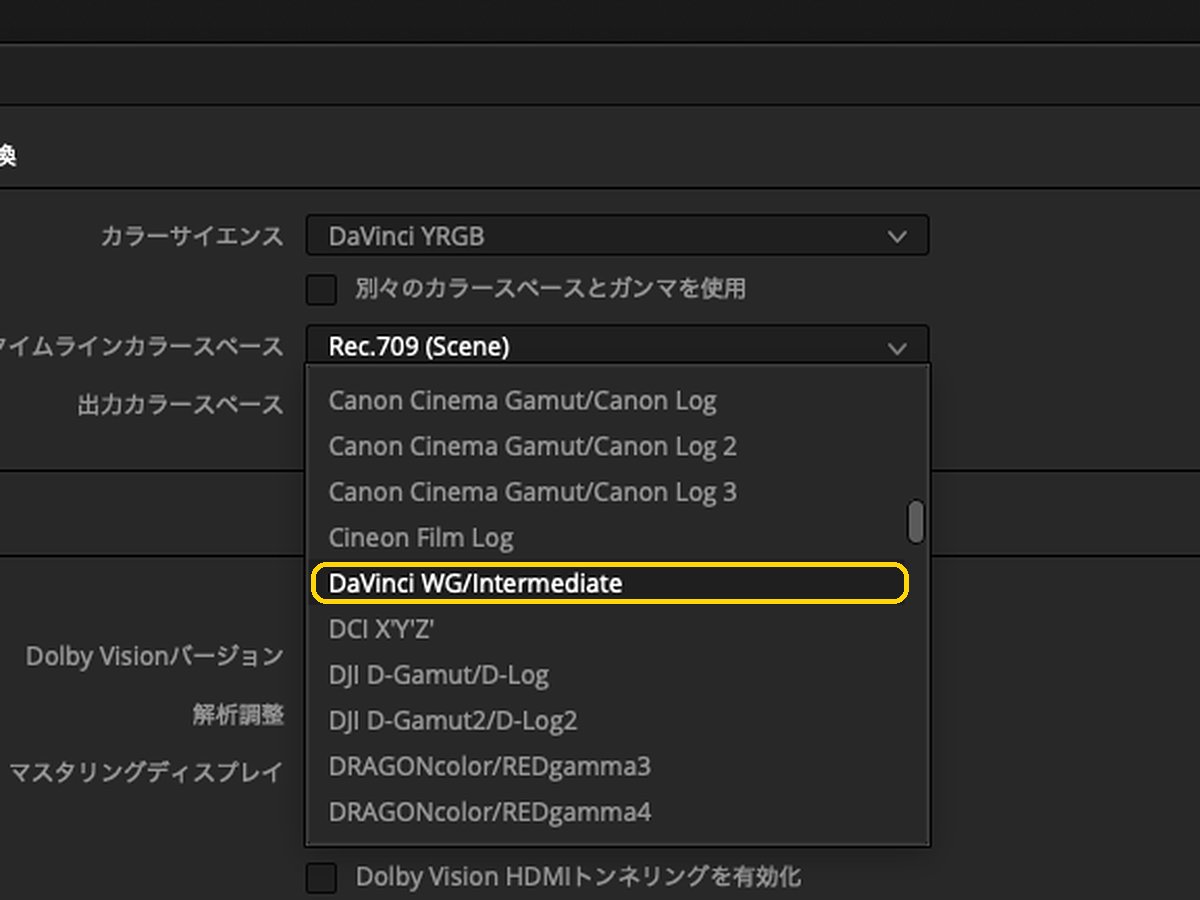
「カラーマネジメント」→「タイムラインカラースペース」を「DaVinci WG/Intermediate」にします。
出力のカラースペース
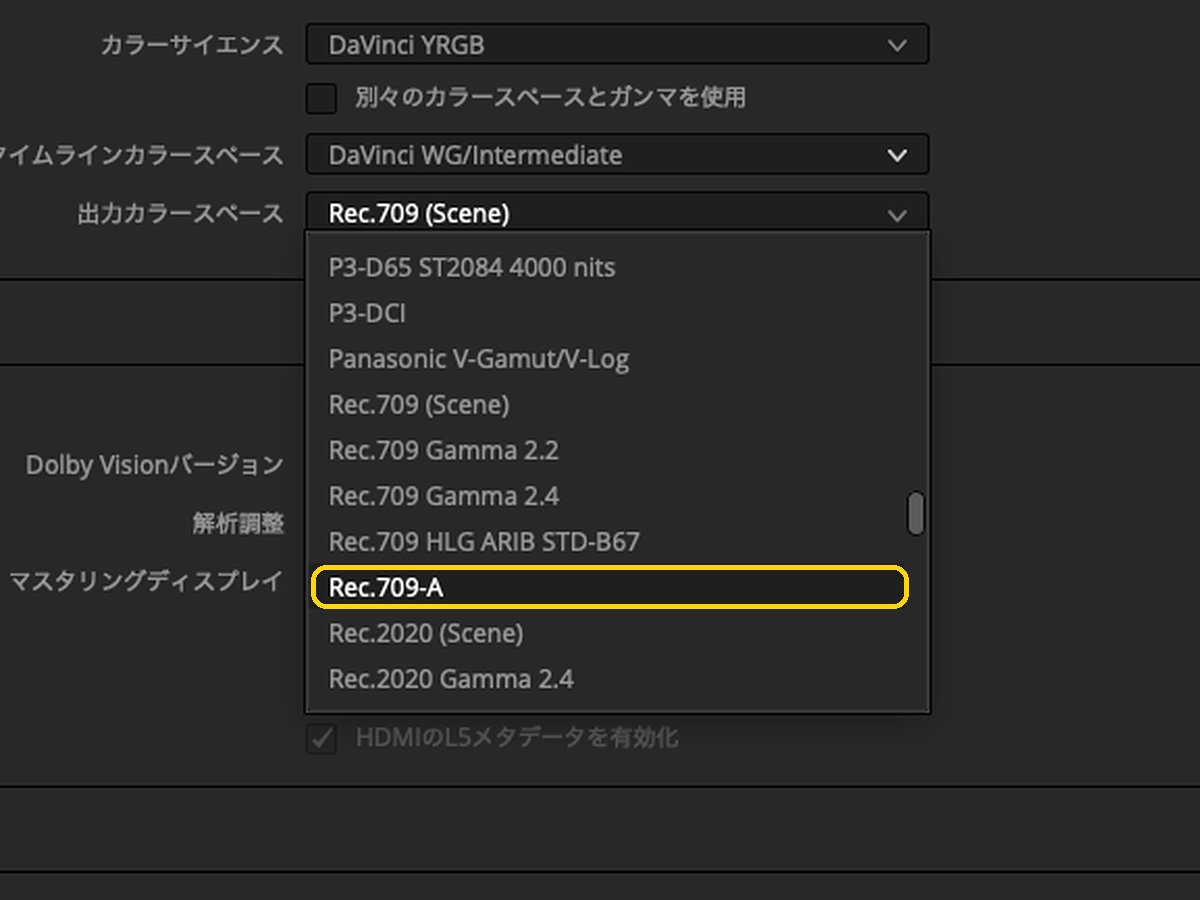
「出力カラースペース」を、Macなら「Rec.709-A」、Windowsなら「Rec.709 (Scene)」にして「保存」を押します。
フレームレートは素材を読み込む前に
素材を読み込んだあとは、タイムラインフレームレートを変えられません。24fpsで撮った映画っぽい素材や、60fpsのスロー用素材が中心なら、その数字に合わせてください。
| 項目 | おすすめ | 理由 |
|---|---|---|
| タイムライン解像度 | 3840 x 2160 Ultra HD | 4Kで書き出すため |
| タイムラインフレームレート | 29.97 | ほとんどの動画はこれで足りる |
| タイムラインカラースペース | DaVinci WG/Intermediate | 色の範囲が広く、補正しても色や明るいところが崩れにくい |
| 出力カラースペース(Mac) | Rec.709-A | Macで再生したときに、DaVinciの画面と同じ明るさ・色に見えやすい |
| 出力カラースペース(Windows) | Rec.709 (Scene) | Windowsはこの問題が起きにくいので、標準の設定でOK |
次から毎回やらずに済ませる
この設定を「デフォルトプリセット」に保存しておくと、新しいプロジェクトが最初からこの設定で始まります。
デフォルトプリセットを更新
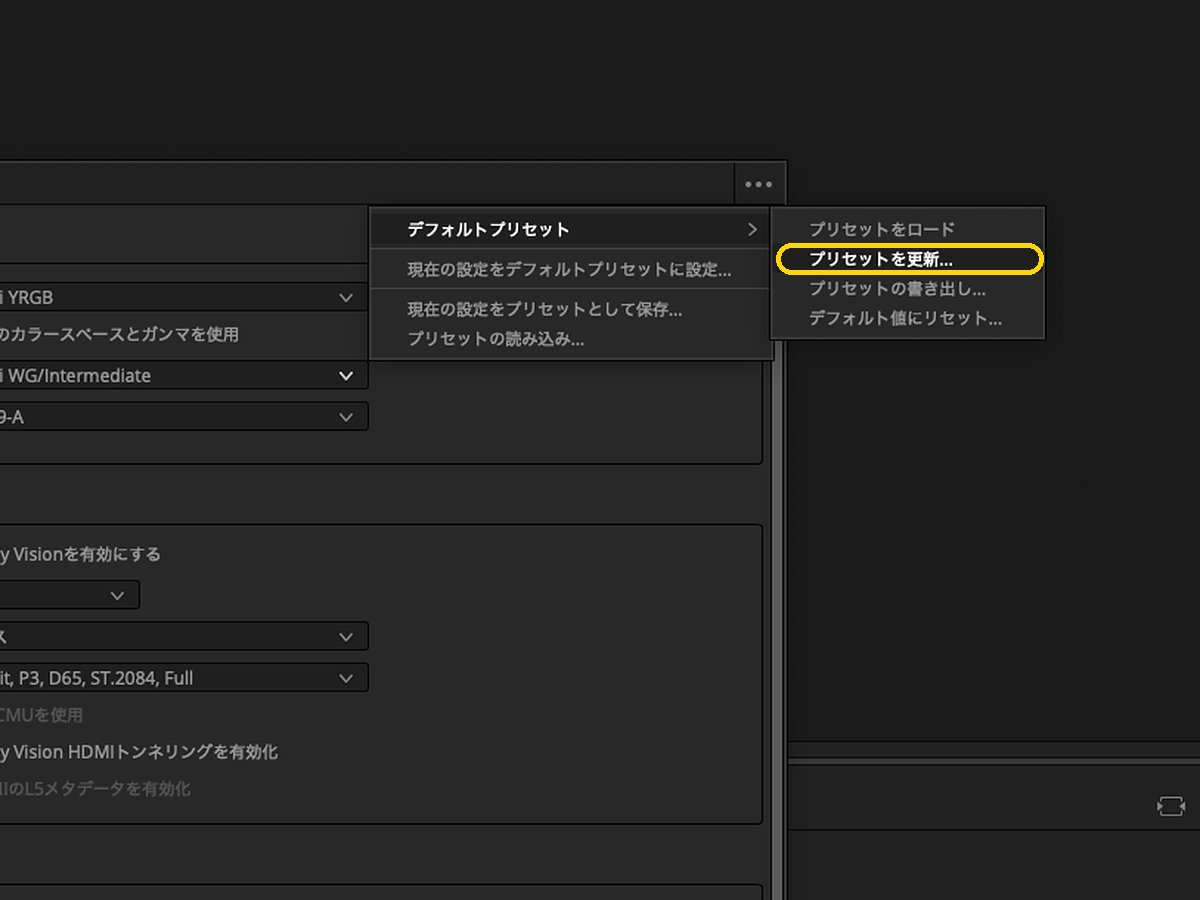
設定が終わった状態で、プロジェクト設定の右上「…」→「デフォルトプリセット」→「プリセットを更新」を選びます。
更新する
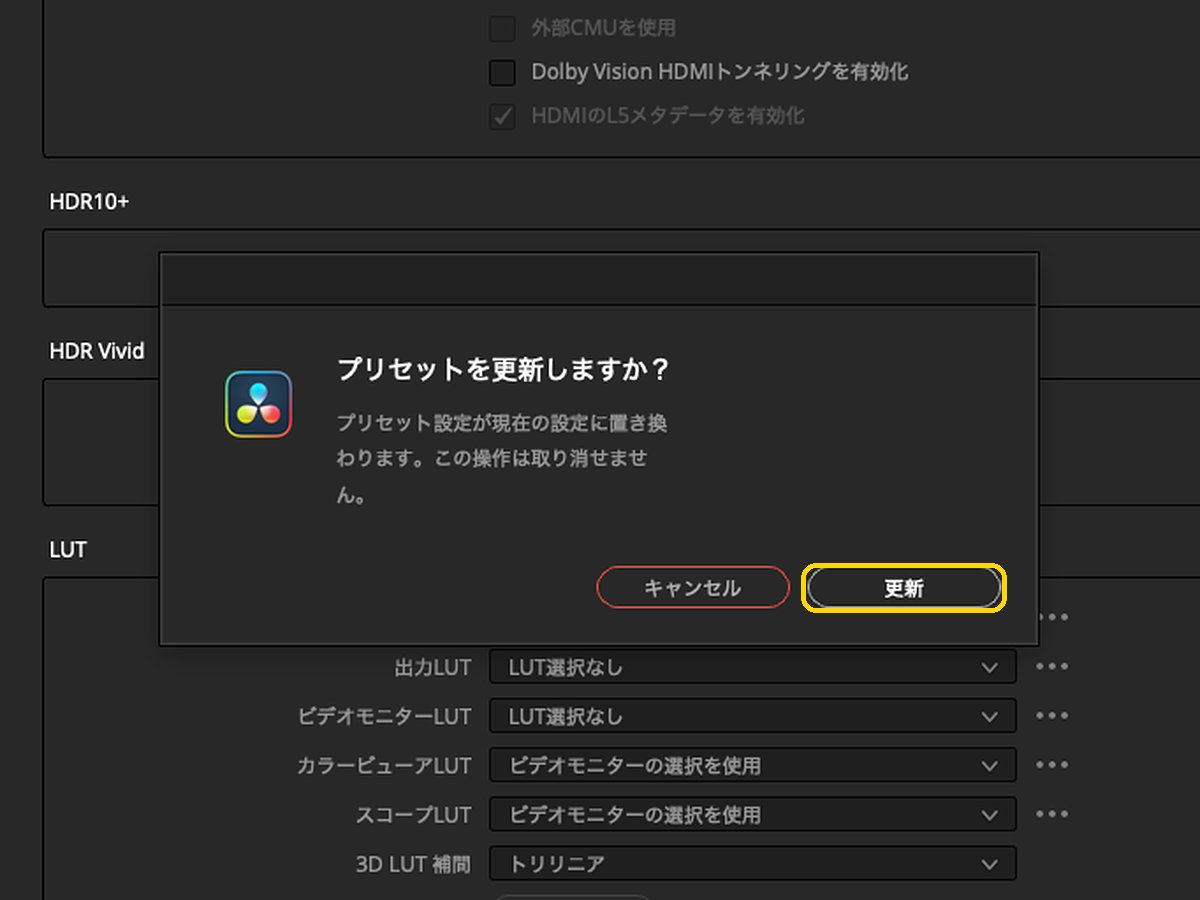
確認が出るので「更新」を押します。これから作るプロジェクトに反映されます(今あるプロジェクトは変わりません)。
解決
あとから解像度や色の見え方で困ることなく、毎回同じ設定で編集を始められます。
次に読む
https://www.resolve30.com/export-settings/