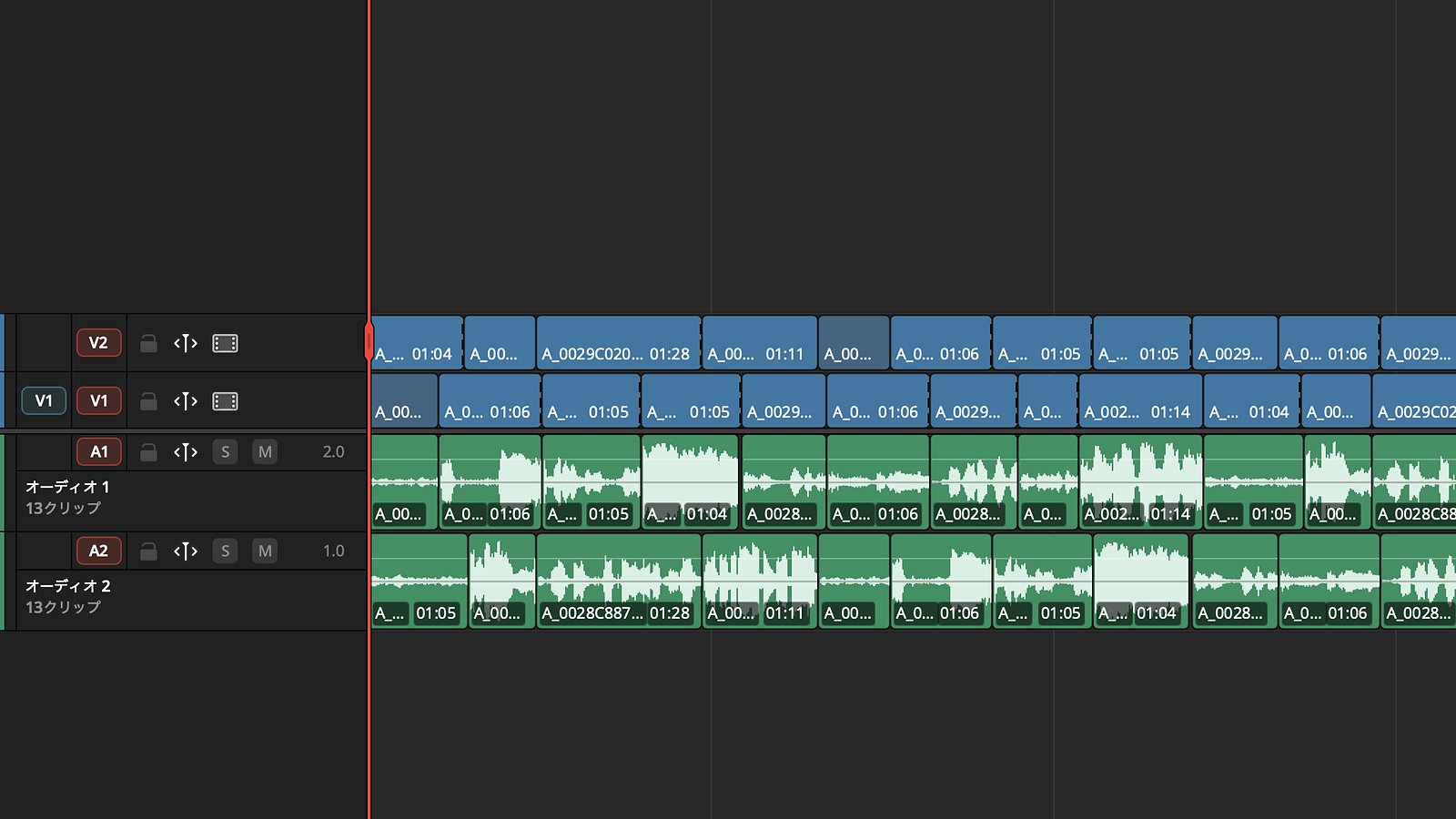
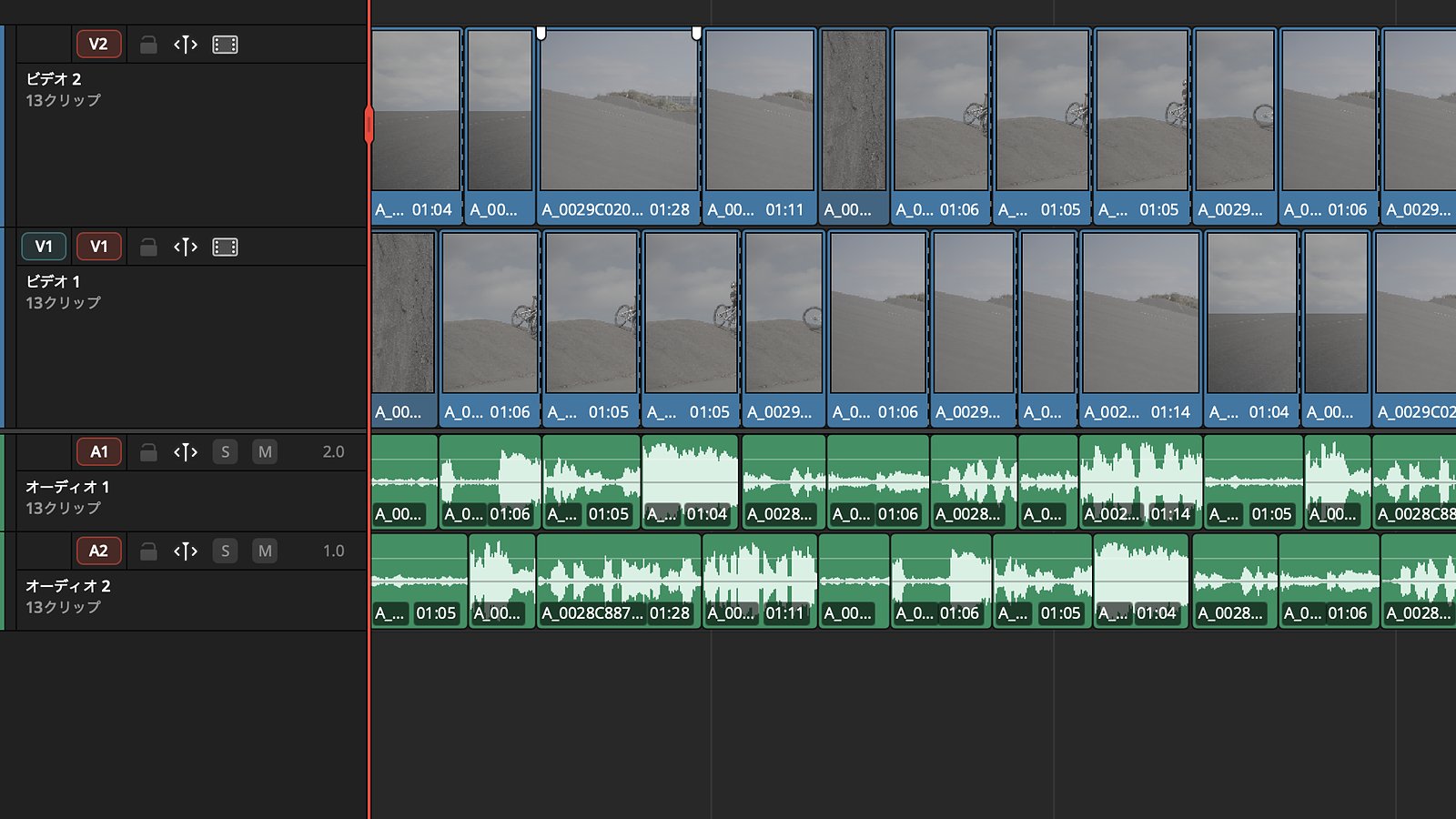
BEFORE / AFTER
トラックの高さを変えて見やすくする
全部まとめてなら Shift+ホイール。ビデオ・音声を別々に変えるなら表示オプションのスライダー。1本だけなら境目をドラッグ。
3つの変え方
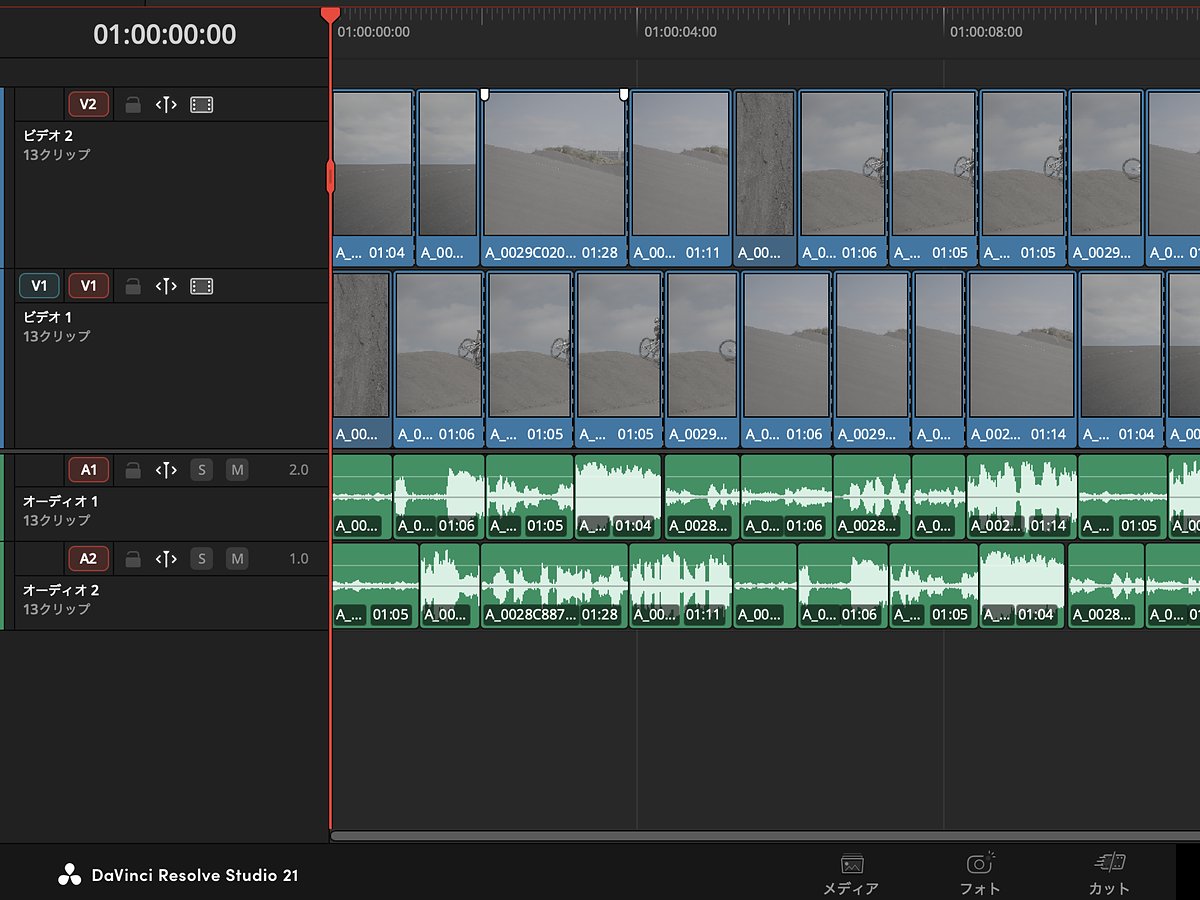
全部まとめて:Shift+ホイール
タイムラインの上で Shift を押しながらマウスのホイールを回すと、すべてのトラックの高さが一度に変わります。一番手軽な方法です。
ビデオ・音声を別々に:表示オプション
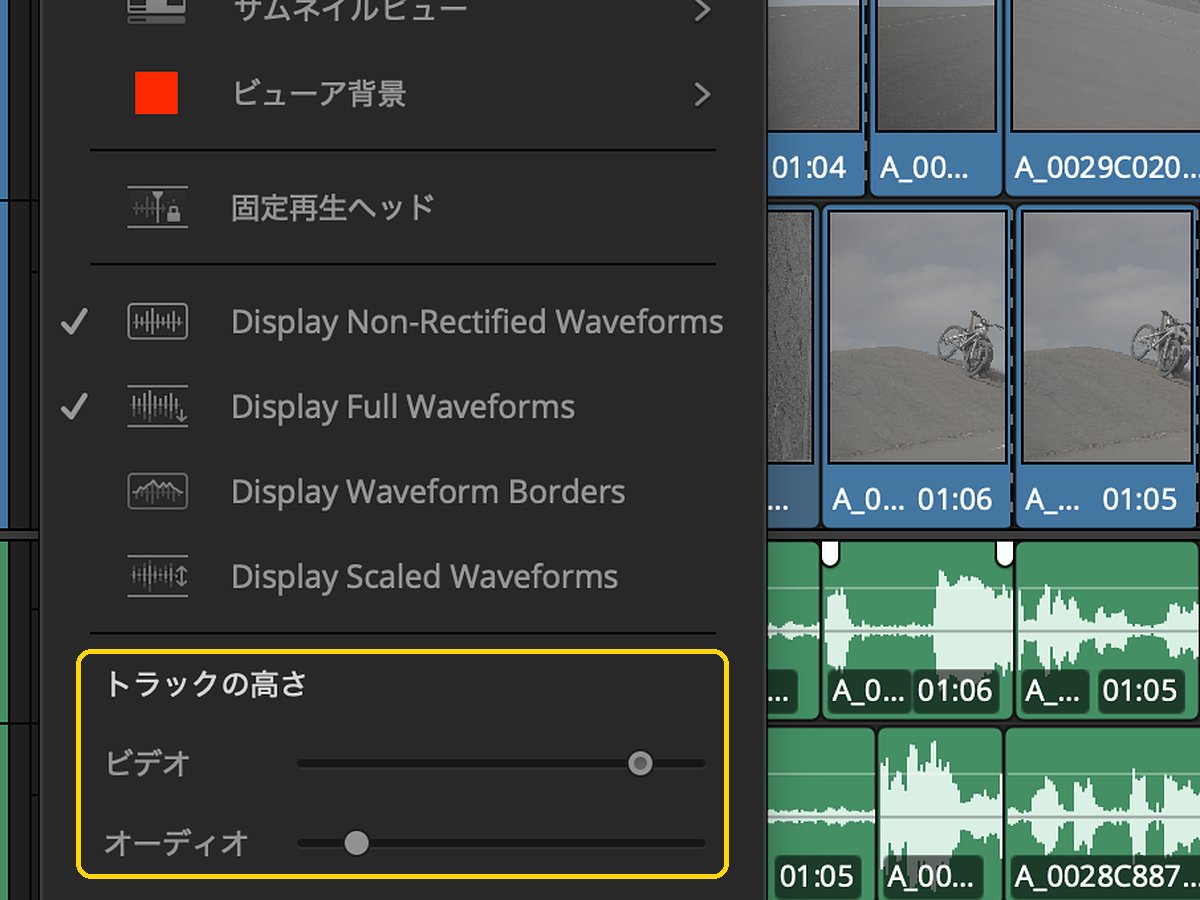
タイムライン左上の「タイムライン表示オプション」を開くと、下の方に「トラックの高さ」の「ビデオ」「オーディオ」2本のスライダーがあります。音声だけ高くしたいときはこちら。
1本だけ:境目をドラッグ
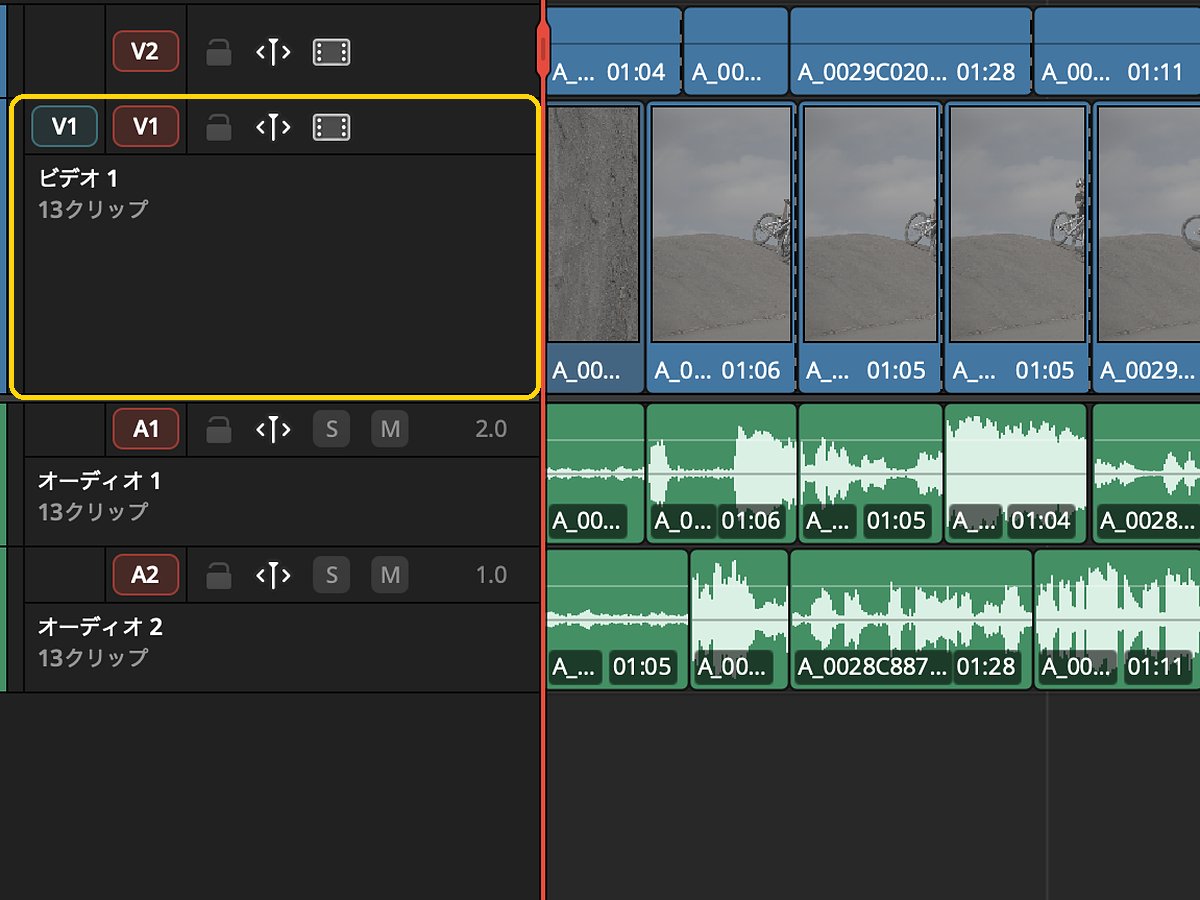
左側のトラック名の欄で、トラックの下の境目を上下にドラッグすると、そのトラックだけ高さが変わります。
解決
クリップ名を出したままでも波形がしっかり見えて、音に合わせたカット編集がしやすくなります。
次に読む
https://www.resolve30.com/hide-clip-names/